Kleidung fotografieren für deinen digitalen Kleiderschrank
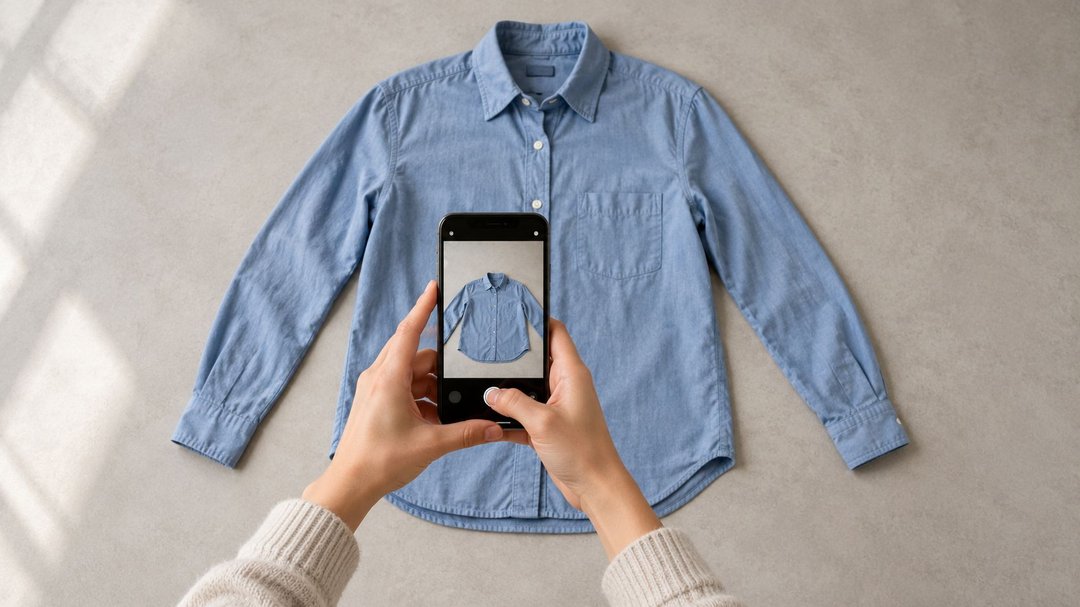
Um Kleidung für deinen digitalen Kleiderschrank zu fotografieren, zeige jeweils ein vollständiges Kleidungsstück vor einem schlichten Hintergrund und bei gleichmäßigem Licht. Prüfe, ob Farbe, Schnitt und wichtige Details erkennbar sind. Kontrolliere nach dem Hinzufügen auch das gespeicherte Bild und die Angaben zum Kleidungsstück.
Für den Einstieg reicht die Kamera deines Handys. Entscheidend ist, dass du später erkennst, welches Teil auf dem Bild zu sehen ist, und es von ähnlichen Kleidungsstücken unterscheiden kannst.
Dieser Leitfaden zeigt dir, wie du die Aufnahmen vorbereitest, häufige Probleme löst und entscheidest, wann eine Korrektur genügt oder ein neues Foto sinnvoll ist.
1. Teste den vollständigen Ablauf mit einem Kleidungsstück
Lege eine kleine Auswahl bereit, die du hinzufügen möchtest. Fotografiere zunächst nur ein Teil.
Füge das Bild in deiner App hinzu und öffne den gespeicherten Eintrag. So erkennst du, ob Hintergrund, Licht und Bildausschnitt auch nach der Verarbeitung funktionieren.
Teste früh ein schwierigeres Kleidungsstück: einen dunklen Pullover, eine glänzende Bluse oder ein Oberteil mit kleinem Muster. Falls du etwas ändern musst, bemerkst du es, bevor du die gesamte Auswahl unter denselben Bedingungen fotografierst.
Wenn du noch überlegst, welche Kleidung du zuerst erfassen möchtest, hilft dir unser Leitfaden zum Erstellen eines digitalen Kleiderschranks mit wenigen Teilen.
2. Wähle einen Hintergrund mit erkennbarem Kontrast
Verwende eine schlichte Fläche, deren Farbe sich vom Kleidungsstück unterscheidet.
Ein weißes Hemd kann auf einem weißen Laken verschwinden. Ein schwarzer Pullover lässt sich auf einer sehr dunklen Unterlage möglicherweise schlecht erkennen. Wechsle den Hintergrund nach Bedarf.
Räume andere Kleidungsstücke, Kabel und Gegenstände aus dem Bild. Achte darauf, dass nichts die Ränder verdeckt oder mit dem fotografierten Teil verwechselt werden könnte.
Nicht alle Fotos müssen denselben Hintergrund haben. Wichtiger ist, dass jedes Kleidungsstück deutlich erkennbar bleibt.
Suche gleichmäßiges Licht
Indirektes Tageslicht in der Nähe eines Fensters kann ein guter Ausgangspunkt sein. Wähle einen Platz, an dem du helle und dunkle Bereiche erkennen kannst, ohne dass starke Reflexionen Details verdecken.
Prüfe auf einem Testfoto:
-
Wirft dein Körper oder das Handy einen Schatten auf die Kleidung?
-
Ist eine Hälfte deutlich heller als die andere?
-
Sieht die Farbe anders aus als am tatsächlichen Kleidungsstück?
-
Sind einzelne Stellen so hell, dass die Stoffstruktur verschwindet?
Wenn Fensterlicht und eine Lampe zusammen einen auffälligen Farbstich erzeugen, probiere eine einzige Lichtquelle aus.
Du kannst auch abends fotografieren. Sorge für eine möglichst gleichmäßige Beleuchtung und kontrolliere das Ergebnis, bevor du weitermachst. Eine bestimmte Uhrzeit ist nicht erforderlich.
3. Entscheide zwischen flach ausgelegt und aufgehängt
Die geeignete Position hängt vom Kleidungsstück und davon ab, wie deine App Bilder verwendet. Beachte die Hinweise des jeweiligen Werkzeugs, falls es welche gibt.
| Aufnahmeart | Wann sie hilfreich sein kann | Was du prüfen solltest |
|---|---|---|
| Flach auf einer Unterlage | T-Shirts, Strick, Hosen und leicht auslegbare Teile | Ärmel, Bund und Saum sind sichtbar, ohne den Schnitt zu verformen |
| Auf einem Kleiderbügel | Lange Kleider, Mäntel und Teile, deren Form hängend besser erkennbar ist | Der Bügel verändert die Form nicht und nichts wird verdeckt |
| Angezogen | Als Erinnerung an die Passform oder einen vollständigen Look | Arme, weitere Kleidung und Accessoires verdecken keine wichtigen Bereiche |
| Zusätzliches Detailfoto | Zum Unterscheiden von Muster, Struktur oder Verschluss | Die App kann mehrere Bilder demselben Eintrag zuordnen |
Einzelfotos und Outfitfotos erfüllen unterschiedliche Aufgaben. Bilder einzelner Teile helfen beim Erfassen deiner Kleidung. Ein Foto des vollständigen Looks erinnert dich daran, wie du die Sachen kombiniert hast.
Richte die Kleidung aus, ohne ihre Form zu verändern
Falte das Kleidungsstück so weit auseinander, dass seine Silhouette sichtbar wird. Lege Ärmel zur Seite, wenn sie den Vorderteil verdecken, und zeige Kragen, Taschen oder andere wichtige Merkmale.
Glätte Falten, die solche Details verstecken. Nicht jede kleine Unebenheit muss verschwinden.
Ziehe Strick nicht auseinander und dehne den Stoff nicht, nur damit das Teil mehr Fläche einnimmt. Die Aufnahme soll die Form zeigen, an der du das Kleidungsstück wiedererkennst.
Passt ein langes Kleid nicht bequem auf deine Unterlage, hänge es auf und fotografiere es von vorne.
4. Nimm das vollständige Kleidungsstück auf
Lass einen kleinen Rand um das Teil frei. Prüfe vor der Aufnahme, ob alle wichtigen Bereiche im Bild sind:
-
Ausschnitt, Kragen und Schultern.
-
Ärmel und Manschetten.
-
Bund und Hosenbeine.
-
Unterer Saum.
-
Träger, Henkel oder andere zugehörige Elemente.
Beim Fotografieren flach ausgelegter Kleidung hältst du das Handy möglichst parallel zur Unterlage. Bei aufgehängten Teilen fotografierst du von vorne. Ein starker Winkel kann dazu führen, dass ein Bereich größer wirkt als ein anderer.
Halte das Handy ruhig und kontrolliere die Schärfe. Wenn das gesamte Bild unscharf oder verschleiert aussieht, prüfe auch, ob die Linse eine vorsichtige Reinigung braucht.
Vermeide Filter, die Farben verändern, Muster glätten oder die Stoffoberfläche anders erscheinen lassen. Ein ansprechendes Bild hilft dir wenig, wenn du die Kleidung daran nicht mehr zuverlässig erkennst.
5. Vergleiche Farben und unterscheidende Details
Betrachte das Foto neben dem tatsächlichen Kleidungsstück.
Wirkt eine dunkelblaue Hose schwarz? Erscheint eine cremefarbene Bluse weiß? Verdeckt ein heller Reflex das Muster?
Beleuchtung, Bildverarbeitung und Display beeinflussen die Darstellung. Ein Handyfoto ist keine exakte Farbmessung. Es sollte dir aber helfen, ähnliche Kleidungsstücke auseinanderzuhalten.
Bevor du das Bild stark bearbeitest, ändere versuchsweise das Licht oder die Position des Teils.
Der Test mit zwei ähnlichen Kleidungsstücken
Fotografiere zwei ähnliche Teile und sieh dir die Bilder klein an, so wie sie später in der Katalogübersicht erscheinen.
Zum Beispiel:
-
Zwei schwarze T-Shirts mit unterschiedlichen Ausschnitten.
-
Eine schwarze und eine dunkelblaue Hose.
-
Zwei helle Pullover mit verschiedener Struktur.
-
Zwei Hemden mit unterschiedlich breiten Streifen.
Erkennst du, welches Teil welches ist?
Falls nicht, suche nach dem fehlenden Merkmal: Kragen, Tasche, Länge, Stoffstruktur oder Muster. Zeige es auf dem Foto deutlicher und ergänze einen eindeutigen Namen.
„Cremefarbener Rippstrickpullover“ hilft beim Wiederfinden mehr als „Pullover 3“.
6. Löse häufige Probleme beim Fotografieren von Kleidung
| Problem | Was du ausprobieren kannst | Was du anschließend prüfst |
|---|---|---|
| Dunkle Kleidung wirkt wie eine einheitliche Fläche | Verändere das Licht, bis Nähte und Umrisse sichtbar werden | Farbe und Details bleiben erkennbar |
| Ein helles Teil verschmilzt mit dem Hintergrund | Verwende eine kontrastreichere Unterlage | Der vollständige Rand ist sichtbar |
| Glänzender Stoff zeigt starke Reflexionen | Verändere die Position zur Lichtquelle | Reflexionen verdecken weder Farbe noch Struktur |
| Ein langes Kleid oder ein Mantel wird abgeschnitten | Ändere Abstand oder Unterlage, oder hänge das Teil auf | Saum und Ärmel sind vollständig im Bild |
| Ein kleines Muster ist im Vorschaubild kaum zu erkennen | Behalte eine Gesamtaufnahme und ergänze bei Bedarf ein Detailfoto | Beide Bilder gehören zum selben Eintrag |
| Ein dünner Träger fehlt nach der Verarbeitung | Vergleiche das Ergebnis mit dem Original | Wichtige Teile bleiben erhalten |
| Zwei Kleidungsstücke sehen weiterhin gleich aus | Zeige das unterscheidende Detail und verbessere die Namen | Du kannst das richtige Teil auswählen |
Schuhe und Taschen fotografieren
Wähle bei Schuhen einen Winkel, aus dem du das konkrete Paar erkennst. Je nach Modell sind Spitze, Verschluss, Absatz oder Sohle besonders wichtig.
Wenn deine App ein Paar als einen Eintrag verwaltet, vermeide zwei getrennte Einträge, die wie zwei unterschiedliche Paare wirken.
Zeige bei einer Tasche die gesamte Form und die Merkmale, an denen du sie erkennst. Ein Foto nur vom Logo kann Henkel, Proportionen oder Silhouette auslassen.
7. Kontrolliere das Bild nach dem Hinzufügen
Das Foto in deiner Galerie und das gespeicherte Bild in der App können unterschiedlich aussehen.
Wenn das Werkzeug Bilder zuschneidet, den Hintergrund entfernt oder sie anderweitig verarbeitet, prüfe das Ergebnis:
-
Ist das gesamte Kleidungsstück erhalten?
-
Fehlen Träger, Fransen oder schmale Details?
-
Sind Gegenstände aus dem Hintergrund mit dem Teil verbunden geblieben?
-
Ist das Muster noch erkennbar?
-
Kannst du das Teil weiterhin von ähnlicher Kleidung unterscheiden?
Eine aufgeräumtere Darstellung ist nicht automatisch eine genauere Darstellung.
Mit Smart Scan von Modesona kannst du ein Foto aufnehmen oder aus deiner Fotobibliothek auswählen. Modesona schlägt Angaben wie Kategorie, Farben und Stil vor, die du vor dem Speichern überprüfst.
Kontrolliere diese Angaben getrennt vom Bild. Auch eine deutliche Aufnahme garantiert keine korrekte automatische Einordnung.
Suche das Teil anschließend erneut in deinem digitalen Kleiderschrank. So prüfst du, ob du es in der tatsächlichen Übersicht erkennst und wiederfindest.
8. Entscheide: Foto behalten, Angaben ändern oder neu fotografieren
Nicht jedes Problem erfordert eine neue Aufnahme.
Behalte das Foto, wenn du die Kleidung erkennst
Du kannst weitermachen, wenn:
-
Die vollständige Form sichtbar ist.
-
Die Farbe zur Unterscheidung von ähnlichen Teilen ausreicht.
-
Wichtige Merkmale erkennbar sind.
-
Du das Kleidungsstück auch im kleinen Vorschaubild zuordnen kannst.
Eine kleine Falte oder ein anderer Hintergrund als auf den übrigen Fotos muss die Nutzung nicht beeinträchtigen.
Korrigiere den Eintrag, wenn die Angaben falsch sind
Zeigt das Foto eine gut erkennbare dunkelblaue Hose, die App bezeichnet sie aber als schwarz, ändere die Farbangabe.
Dasselbe gilt für eine falsche Kategorie oder einen wenig hilfreichen Namen. Ein neues Foto löst solche Probleme nicht zwangsläufig.
Fotografiere neu, wenn wichtige Bildinformationen fehlen
Eine neue Aufnahme kann sinnvoll sein, wenn:
-
Ein Teil des Kleidungsstücks außerhalb des Bildes liegt.
-
Das Foto zu unscharf ist.
-
Das Licht den Eindruck so stark verändert, dass du das Teil verwechselst.
-
Andere Kleidung ein wichtiges Merkmal verdeckt.
-
Die Verarbeitung einen wesentlichen Bereich entfernt hat und du das Ergebnis nicht korrigieren kannst.
Aktualisiere nach Möglichkeit den vorhandenen Eintrag. Ein zusätzlicher Eintrag für dasselbe Kleidungsstück kann zu Doppelungen führen.
Beispiel: zwei dunkle Hosen
Stell dir eine schwarze, verkürzte Hose und eine dunkelblaue Hose in voller Länge vor.
Auf den ersten Bildern wirken beide schwarz, und die unteren Hosenbeine fehlen im Bildausschnitt. Im Katalog ist kaum erkennbar, welche du gerade auswählst.
So kannst du vorgehen:
-
Fotografiere beide Hosen vollständig, einschließlich Bund und Saum.
-
Passe das Licht an, damit du die Farbtöne besser unterscheiden kannst.
-
Vergleiche die kleinen Vorschaubilder.
-
Verwende Namen wie „Schwarze verkürzte Hose“ und „Lange dunkelblaue Hose“.
-
Korrigiere Farbe oder Kategorie, falls die App sie falsch erkannt hat.
-
Suche jede Hose erneut, um den Eintrag zu überprüfen.
Sobald die Einträge brauchbar sind, geh zum nächsten Teil über. Du musst dieselben Bilder nicht endlos optimieren.
9. Wiederhole einen Ablauf, der zu deinem Alltag passt
Halte den Prozess einfach:
Fotografieren → prüfen → hinzufügen oder aktualisieren → Angaben korrigieren → im Katalog kontrollieren.
Bewahre die Originalfotos auf, während du die Ergebnisse prüfst. Sie können beim erneuten Hochladen oder beim Vergleich mit einem verarbeiteten Bild hilfreich sein.
Ergänze weitere Kleidung, wenn du sie brauchst. Du kannst einige saubere Teile vor dem Einräumen fotografieren, saisonale Kleidung beim Wechsel der Garderobe aufnehmen oder eine Auswahl für einen bestimmten Look erfassen.
Wenn die ersten Einträge bereit sind, zeigt dir unser Leitfaden, wie du daraus Outfits mit vorhandener Kleidung zusammenstellst.
Checkliste vor dem nächsten Kleidungsstück
-
Das Bild zeigt ein einzelnes Kleidungsstück oder ein gemeinsam erfasstes Paar Schuhe.
-
Das vollständige Teil ist mit etwas Abstand zum Bildrand sichtbar.
-
Der Hintergrund lässt die Umrisse erkennen.
-
Das Licht zeigt Farbe und wichtige Details.
-
Die Aufnahme ist scharf.
-
Keine anderen Gegenstände verdecken wesentliche Bereiche.
-
Das gespeicherte Ergebnis entspricht weiterhin dem tatsächlichen Teil.
-
Die Angaben im Eintrag stimmen.
-
Du kannst das Teil erkennen und finden, ohne einen doppelten Eintrag anzulegen.
Häufige Fragen
Brauche ich eine professionelle Kamera für Kleidungsfotos?
Nein. Ein Handy kann ausreichen, wenn das Bild scharf ist, das vollständige Kleidungsstück zeigt und genügend Licht vorhanden ist. Prüfe das Ergebnis in deiner App, bevor du zusätzliche Ausrüstung kaufst.
Sollte ich Kleidung immer flach liegend fotografieren?
Das hängt vom Teil und den Hinweisen deiner App ab. T-Shirts und Pullover lassen sich häufig gut auslegen. Ein langes Kleid ist möglicherweise auf einem Bügel leichter vollständig zu fotografieren. Wähle die Position, die Form und Details deutlich zeigt.
Muss der Hintergrund weiß sein?
Nein. Er sollte schlicht sein und sich von der Kleidung unterscheiden. Eine weiße Bluse kann auf einem mittelhellen oder dunkleren Untergrund besser erkennbar sein.
Wie viele Fotos brauche ich pro Kleidungsstück?
Beginne mit einer vollständigen, gut erkennbaren Aufnahme. Ergänze ein Detailbild nur dann, wenn es nützliche Informationen liefert und die App es demselben Eintrag zuordnen kann. Mehrere Fotos sollten nicht wie mehrere Kleidungsstücke erscheinen.
Kann ich ein Foto verwenden, auf dem ich die Kleidung trage?
Das kann funktionieren, wenn das Teil vollständig sichtbar ist, nicht verdeckt wird und die App diese Art von Bild unterstützt. Kontrolliere das Ergebnis. Ein Outfitfoto kann außerdem eine hilfreiche Erinnerung an eine Kombination sein, auch wenn es ein Einzelfoto für den Katalog nicht ersetzt.
Muss ich neu fotografieren, wenn die KI die falsche Kategorie erkennt?
Nicht unbedingt. Wenn das Bild das Kleidungsstück gut zeigt, korrigiere die Kategorie im Eintrag. Wiederhole die Aufnahme vor allem dann, wenn das Bild selbst wichtige Informationen nicht vermittelt: durch Unschärfe, verdeckte Bereiche, einen unvollständigen Ausschnitt oder stark verfälschendes Licht.
Mach Fotos, mit denen du deine Kleidung leichter nutzt
Ein nützliches Bild hilft dir, ein Kleidungsstück zu erkennen, es von ähnlichen Teilen zu unterscheiden und es beim Anziehen wiederzufinden.
Beginne mit einem Teil, prüfe den vollständigen Ablauf und wiederhole eine Vorbereitung, die für dich funktioniert. Konzentriere Korrekturen auf das, was die Nutzung deines Katalogs verbessert.
Du kannst die ersten Teile mit Smart Scan hinzufügen, ihre Angaben überprüfen und gelungene Kombinationen als gespeicherte Outfits für später aufbewahren.