Cómo fotografiar ropa para tu clóset digital
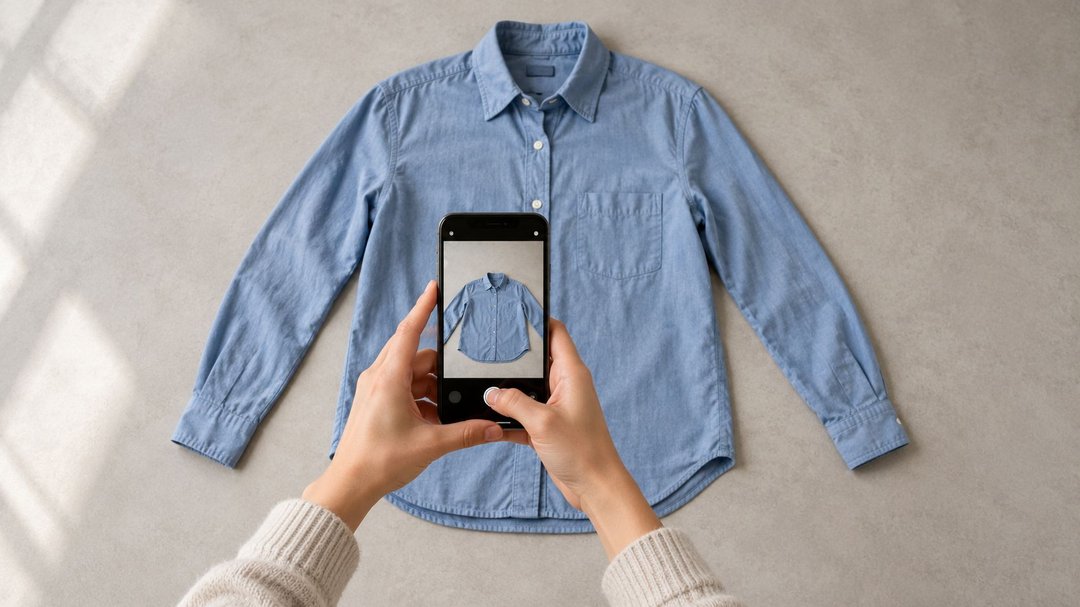
Para fotografiar ropa para tu clóset digital, empieza con una sola prenda, un fondo sencillo y una iluminación uniforme. Incluye la pieza completa y comprueba que puedas reconocer su color, su forma y los detalles que la distinguen.
Después, revisa cómo quedó dentro de la aplicación. La foto original puede verse bien y, aun así, necesitar ajustes después de subirla.
No necesitas una cámara profesional ni convertir tu habitación en un estudio. La mejor foto para tu guardarropa digital es la que te permite encontrar la prenda correcta y combinarla con lo que ya tienes.
1. Prueba con una prenda antes de fotografiar todo
Antes de tomar decenas de fotos, completa el proceso con una sola pieza:
-
Toma la foto.
-
Súbela a la aplicación.
-
Revisa la imagen y los datos sugeridos.
-
Guarda la prenda.
-
Búscala en tu clóset digital.
Así sabrás si el fondo, la luz y el encuadre funcionan también en la imagen guardada.
Incluye pronto alguna pieza que pueda resultar difícil: una blusa blanca, un pantalón oscuro o una prenda con estampado pequeño. Si necesitas cambiar algo, será más fácil hacerlo antes de fotografiar el resto.
También puedes empezar con una selección que uses esta semana. En nuestra guía sobre cómo crear un armario virtual encontrarás un método para avanzar sin registrar toda tu ropa de una vez.
2. Elige un fondo sencillo y una luz que conserve los colores
Busca contraste entre la prenda y el fondo
Usa una superficie despejada, como una mesa, una sábana lisa o una pared. Retira objetos que puedan confundirse con la ropa.
El fondo no tiene que ser blanco. Una camisa blanca puede distinguirse mejor sobre una superficie de tono medio, mientras que una chamarra negra suele necesitar un fondo más claro.
Puedes cambiar de fondo según la pieza. Lo importante es reconocer sus bordes, mangas, tirantes y otros detalles.
Comprueba la luz en la pantalla
La luz indirecta de una ventana es un buen punto de partida. Antes de continuar, observa si aparecen:
-
Sombras que ocultan parte de la prenda.
-
Zonas demasiado claras.
-
Reflejos que borran la textura.
-
Colores muy diferentes a los reales.
Si combinas la luz de una ventana con una lámpara, la ropa puede adquirir un tono extraño. Prueba con una sola fuente de luz y compara el resultado.
También puedes tomar fotos de noche si la iluminación es suficiente y uniforme. No necesitas esperar una hora concreta: necesitas una imagen que represente bien la prenda.
3. Decide cómo colocar cada pieza
No toda la ropa se fotografía mejor de la misma manera.
| Método | Cuándo puede funcionar | Qué revisar |
|---|---|---|
| Sobre una superficie plana | Camisetas, suéteres y pantalones | Que se vean mangas, cintura y largo completo. |
| Colgada en un gancho o percha | Vestidos largos, abrigos y camisas | Que el soporte no deforme los hombros ni oculte detalles. |
| Puesta | Para mostrar el ajuste o conservar una referencia de un look | Que los brazos y otras prendas no tapen la pieza. |
| Foto adicional de un detalle | Estampados, texturas o cierres difíciles de distinguir | Que la aplicación permita añadirla a la misma prenda. |
Sigue también las recomendaciones de la aplicación. Una foto de un outfit completo y una foto para registrar una sola pieza cumplen funciones diferentes.
Prepara la prenda para que se entienda su forma
Extiéndela sin estirarla. Separa las mangas del cuerpo y deja visibles el cuello, los bolsillos y el borde inferior.
Alisa los pliegues que oculten información. No hace falta eliminar cada arruga.
Evita tirar de un tejido de punto para que parezca más uniforme: podrías cambiar la forma que necesitas reconocer después.
Si un vestido largo no cabe bien sobre una mesa, prueba a colgarlo y fotografiarlo de frente.
4. Incluye la prenda completa en el encuadre
Deja un pequeño margen alrededor de la pieza. Antes de tomar la foto, comprueba que no hayas cortado:
-
El cuello o los hombros.
-
Los puños o las mangas.
-
La cintura o la parte inferior de los pantalones.
-
El borde de una falda o un vestido.
-
Los tirantes.
-
Las asas de un bolso.
Si la ropa está sobre una superficie plana, coloca el celular lo más paralelo posible a ella. Si está colgada, fotografía de frente.
Un ángulo muy inclinado puede hacer que un extremo parezca más ancho o más corto de lo que es.
Mantén el celular estable y comprueba el enfoque. Si la imagen se ve borrosa, limpia suavemente la lente y vuelve a intentarlo.
Evita filtros que cambien el color, el estampado o la textura. En tu clóset digital, reconocer la prenda importa más que darle un efecto especial.
5. Comprueba el color y los detalles que distinguen prendas parecidas
Coloca la prenda real junto a la pantalla y compara.
¿El azul marino parece negro? ¿El color crema se ve blanco? ¿El brillo de la tela está ocultando el estampado?
La iluminación, el procesamiento del celular y la pantalla pueden cambiar la apariencia del color. Esta comparación es una comprobación práctica, no una medición exacta.
Si la diferencia dificulta reconocer la pieza, prueba primero a mejorar la luz o cambiar su posición.
Haz la prueba con dos prendas similares
Fotografía dos piezas que suelas confundir y míralas en tamaño pequeño, como aparecerán en el catálogo.
¿Puedes distinguirlas por el cuello, los bolsillos, el largo o la textura?
Si no, mejora la imagen y añade un nombre descriptivo. “Suéter crema de tejido acanalado” será más útil que “Suéter 2”.
Una foto y un nombre claros pueden complementarse sin que tengas que repetir una imagen que ya representa bien la prenda.
6. Resuelve los problemas más comunes
| Problema | Qué puedes probar |
|---|---|
| La ropa oscura parece una mancha | Usa un fondo más claro y una luz que permita ver costuras y textura. |
| Una prenda clara se pierde en el fondo | Cambia a una superficie que contraste con sus bordes. |
| La tela brillante tiene reflejos fuertes | Cambia la posición de la prenda o la dirección de la luz. |
| Un vestido o pantalón queda cortado | Aléjate, cambia de superficie o prueba a colgarlo. |
| El estampado pequeño no se distingue | Conserva una foto completa y añade un detalle si la aplicación lo permite. |
| Desaparecen tirantes o flecos al procesar la imagen | Compara con el original y revisa qué opciones de corrección ofrece la aplicación. |
| Dos prendas se ven casi iguales | Muestra sus diferencias y utiliza nombres específicos. |
¿Y los zapatos y accesorios?
Si registras un par de zapatos como una sola entrada, procura que la imagen permita reconocerlo. Según el modelo, puede ser importante mostrar la punta, el cierre, el tacón o la suela.
En un bolso, incluye su forma y sus asas. Una foto centrada únicamente en el logotipo puede servir para identificar la marca, pero no necesariamente para elegirlo al crear un outfit.
7. Revisa la imagen después de subirla
No des por terminado el trabajo al tomar la foto.
Abre la imagen guardada y comprueba si:
-
La prenda sigue apareciendo completa.
-
Se conservan tirantes, flecos y bordes importantes.
-
Hay objetos del fondo que puedan confundirse con la pieza.
-
El estampado sigue siendo reconocible.
-
Puedes distinguirla de otras prendas similares.
Una imagen visualmente limpia puede haber perdido información útil.
Con Smart Scan de Modesona, puedes tomar una foto o elegirla de la galería. La herramienta propone datos como categoría, subcategoría, colores y estilo para que los revises antes de guardar.
Comprueba esas sugerencias. Una foto clara ayuda, pero no garantiza que la identificación automática sea correcta.
Después, abre el Clóset Digital y verifica que puedes encontrar la pieza. Si buscas un pantalón azul y lo guardaste como negro, el problema puede estar en los datos, aunque la imagen sea adecuada.
8. Decide si usar la foto, corregir los datos o repetirla
No todas las imperfecciones requieren una nueva foto.
Usa la foto si la prenda se reconoce
Puedes continuar cuando:
-
La pieza aparece completa.
-
El color permite identificarla.
-
Se ven los detalles importantes.
-
La reconoces en la vista del catálogo.
Una pequeña arruga o un fondo diferente al de otras fotos no impiden necesariamente que la imagen sea útil.
Corrige los datos si la imagen está bien
Si una foto representa correctamente un pantalón azul marino, pero la aplicación lo clasifica como negro, corrige el color.
Haz lo mismo con una categoría equivocada o un nombre poco claro. Repetir la foto no siempre resuelve un problema de clasificación.
Repite la foto si falta información visual
Vale la pena intentarlo de nuevo cuando:
-
La prenda está cortada.
-
La imagen está desenfocada.
-
La iluminación hace que parezca otra pieza.
-
Un objeto tapa un detalle importante.
-
El procesamiento elimina una parte necesaria y no puedes corregirla.
Cuando sea posible, actualiza la entrada existente para evitar duplicados.
Un ejemplo práctico
Imagina que tienes un pantalón negro al tobillo y otro azul marino de largo completo.
Si ambos aparecen oscuros y con la parte inferior cortada, será difícil elegir el correcto. Vuelve a fotografiarlos completos, con luz suficiente para distinguir el color.
Después, compara las miniaturas, revisa los datos y usa nombres claros, como “Pantalón negro al tobillo” y “Pantalón azul marino largo”.
Cuando puedas encontrarlos y diferenciarlos, puedes seguir con la siguiente pieza.
9. Crea una rutina sencilla para añadir más ropa
Repite el mismo proceso:
Fotografía → revisa → añade o actualiza → comprueba los datos → busca la prenda en el catálogo.
Conserva el original mientras verificas el resultado guardado.
Puedes añadir ropa después de lavarla, al cambiar de temporada o cuando quieras usar una pieza que todavía no has registrado.
No necesitas terminar todo tu guardarropa antes de empezar a aprovecharlo. Cuando tengas una selección reconocible, prueba estas ideas sobre cómo combinar ropa que ya tienes.
Lista rápida antes de guardar
-
La prenda aparece completa.
-
El fondo permite distinguir sus bordes.
-
La luz deja ver el color y la textura.
-
La imagen está enfocada.
-
No hay filtros que cambien su apariencia.
-
Los detalles importantes están visibles.
-
Revisé la imagen después de subirla.
-
Comprobé los datos y el nombre.
-
Puedo encontrarla y reconocerla en mi clóset digital.
Preguntas frecuentes
¿Necesito una cámara profesional para fotografiar ropa?
No. Un celular puede ser suficiente si consigues una imagen enfocada, con luz uniforme y la prenda completa. Comprueba siempre el resultado dentro de la aplicación.
¿Es mejor fotografiar toda la ropa sobre una superficie plana?
Depende de la pieza. Las camisetas y los suéteres suelen ser fáciles de extender; un vestido largo o un abrigo pueden resultar más cómodos de fotografiar colgados. Elige el método que muestre mejor su forma.
¿El fondo tiene que ser blanco?
No. Debe ser sencillo y contrastar con la ropa. Una prenda blanca puede distinguirse mejor sobre un fondo de otro tono.
¿Cuántas fotos necesito por prenda?
Empieza con una imagen completa y reconocible. Si un detalle importante no se aprecia, añade otra foto cuando la aplicación permita asociarla a la misma pieza.
¿Puedo usar una foto en la que llevo puesta la ropa?
Puede servir si la prenda se ve con claridad y la aplicación admite ese uso. Comprueba que otras piezas o partes del cuerpo no oculten información importante. Para registrar una pieza individual, una foto del outfit completo puede resultar menos clara.
¿Debo repetir la foto si la inteligencia artificial se equivoca?
No necesariamente. Si la imagen es correcta y el problema está en la categoría, el color u otro dato editable, corrígelo. Repite la foto cuando el problema sea visual.
Empieza con una prenda que quieras usar
Elige una pieza, toma una foto clara y revisa cómo queda guardada. Después, repite el proceso con una selección pequeña.
Puedes empezar con Smart Scan y, a medida que registres tu ropa, conservar combinaciones en Looks Guardados.
El objetivo es que tu clóset digital te ayude a reconocer lo que tienes y a decidir cómo usarlo.