Cómo fotografiar ropa para tu armario virtual
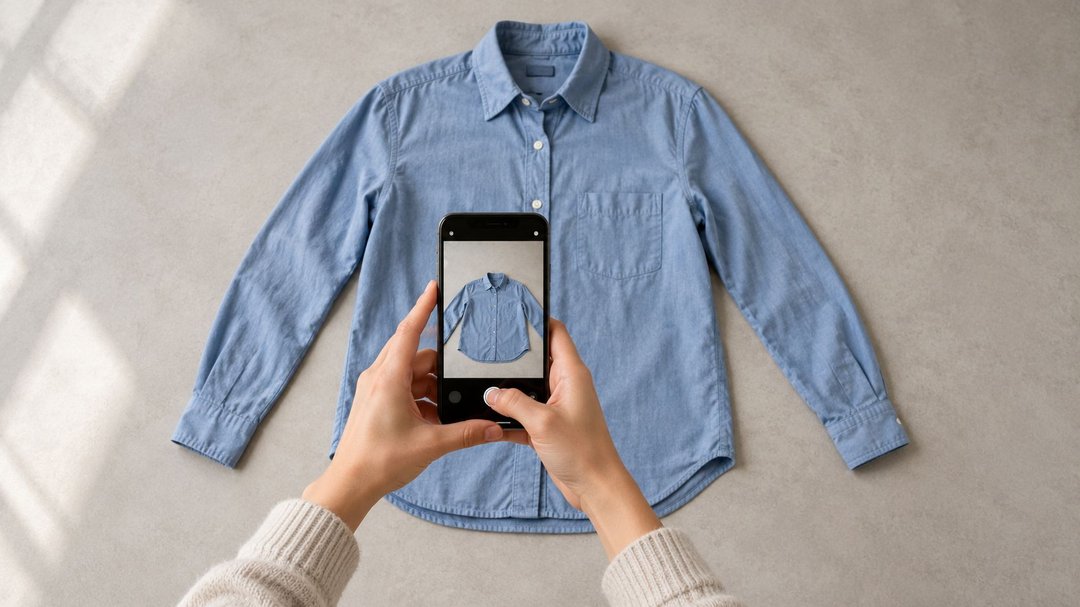
Para fotografiar ropa para tu armario virtual, coloca una sola prenda sobre un fondo liso, busca una iluminación uniforme y encuadra la pieza completa. Comprueba que se distinguen su color, su forma y los detalles que te permiten reconocerla. Después de añadirla a la aplicación, revisa tanto la imagen guardada como los datos de la ficha.
Puedes empezar con la cámara del móvil. Lo importante es que, al consultar el catálogo, sepas qué prenda estás viendo y puedas distinguirla de otras parecidas.
Esta guía te ayudará a preparar las fotos, resolver los problemas más habituales y decidir cuándo merece la pena repetir una imagen.
1. Empieza con una prenda y comprueba todo el proceso
Selecciona un grupo pequeño de ropa que quieras añadir. Antes de fotografiarlo entero, prueba con una sola pieza.
Haz la foto, súbela a la herramienta que utilizas y abre el resultado guardado. Así podrás comprobar si el fondo, la iluminación y el encuadre funcionan también después del procesamiento.
Incluye pronto una prenda que pueda resultar difícil: un jersey oscuro, una blusa brillante o una camiseta con un estampado pequeño. Si necesitas cambiar algo, es mejor descubrirlo antes de repetir la misma preparación con toda la selección.
Si todavía estás decidiendo qué ropa registrar primero, nuestra guía para crear un armario virtual poco a poco explica cómo empezar con una selección manejable.
2. Prepara un fondo que permita distinguir los bordes
Utiliza una superficie lisa cuyo color se diferencie del de la prenda.
Una camisa clara puede perderse sobre una sábana blanca. Un jersey negro puede resultar difícil de distinguir sobre una superficie muy oscura. Cambia de fondo cuando sea necesario.
Aparta otras prendas, cables y objetos que puedan confundirse con la pieza. Comprueba también que ninguna parte queda fuera de la superficie elegida.
No hace falta que todas las fotos tengan exactamente el mismo fondo. Prioriza que cada prenda se vea con claridad.
Busca luz uniforme
La luz indirecta de una ventana puede ser un buen punto de partida. Coloca la ropa donde puedas distinguir tanto las zonas claras como las oscuras, sin reflejos que oculten detalles.
Haz una foto de prueba y revisa:
-
Si tu cuerpo o el móvil proyectan una sombra sobre la prenda.
-
Si una parte queda mucho más iluminada que otra.
-
Si el tejido parece de un color distinto.
-
Si hay zonas tan brillantes que apenas se ve su textura.
Si mezclas luz de ventana con una lámpara y aparecen tonos extraños, prueba con una sola fuente de luz.
También puedes fotografiar por la noche. Busca una iluminación uniforme y comprueba el resultado antes de continuar. No necesitas hacerlo a una hora concreta.
3. Decide si conviene extender la prenda o colgarla
La posición depende de la pieza y de cómo la aplicación utiliza las imágenes. Consulta sus indicaciones cuando las haya.
| Posición | Cuándo puede resultar útil | Qué debes revisar |
|---|---|---|
| Extendida sobre una superficie | Camisetas, prendas de punto, pantalones y piezas fáciles de colocar | Que se vean mangas, cintura y bajo sin deformar la prenda |
| Colgada en una percha | Vestidos largos, abrigos y prendas cuya silueta se aprecia mejor colgada | Que la percha no altere la forma y ninguna parte quede oculta |
| Puesta en una persona | Como referencia de cómo queda o de un conjunto completo | Que otras prendas, brazos o complementos no tapen lo que quieres registrar |
| Foto adicional de un detalle | Para distinguir un estampado, textura o acabado | Que la herramienta permita asociarla a la misma ficha |
Las fotos de prendas individuales y las de conjuntos completos cumplen funciones distintas. Las primeras ayudan a identificar cada pieza; las segundas recuerdan cómo la llevabas combinada.
Coloca la ropa sin cambiar su forma
Desdobla lo necesario para mostrar la silueta. Separa las mangas si tapan el cuerpo de la prenda y deja visibles los detalles que la caracterizan.
Alisa los pliegues que oculten un bolsillo, el cuello o el bajo. No necesitas eliminar todas las arrugas.
Evita estirar el punto o tirar del tejido para que ocupe más espacio. La imagen debe ayudarte a reconocer la prenda tal como es.
Si un vestido largo no cabe cómodamente sobre una superficie, prueba a colgarlo y fotografiarlo de frente.
4. Encuadra la prenda entera
Deja un pequeño margen alrededor de la pieza. Antes de hacer la foto, comprueba que aparecen las partes relevantes:
-
Cuello y hombros.
-
Mangas y puños.
-
Cintura y perneras.
-
Bajo.
-
Tirantes, asas u otros elementos que formen parte de la pieza.
Si fotografías ropa extendida, procura mantener el móvil paralelo a la superficie. Si está colgada, sitúate de frente y evita un ángulo que haga parecer una parte mucho más grande que otra.
Sujeta el móvil con estabilidad y comprueba el enfoque. Si toda la imagen aparece borrosa, revisa también si la lente necesita una limpieza suave.
Evita filtros que cambien el color, suavicen el estampado o modifiquen el aspecto del tejido. Una imagen agradable puede dejar de ser útil si ya no representa bien la prenda.
5. Comprueba el color y los detalles que distinguen cada pieza
Compara la fotografía con la prenda que tienes delante.
¿Un pantalón azul marino parece negro? ¿Una camisa color crema aparece blanca? ¿El brillo oculta el estampado?
La imagen depende de la iluminación, del procesamiento del móvil y de la pantalla en la que la ves. No es una medición exacta del color. Aun así, debería permitirte distinguir las prendas que sueles confundir.
Antes de hacer cambios importantes con un editor, prueba a modificar la iluminación o la posición de la pieza.
Haz la prueba de las dos prendas parecidas
Fotografía dos piezas similares y mira las imágenes en tamaño pequeño, como aparecerán en el catálogo.
Por ejemplo:
-
Dos camisetas negras con distinto cuello.
-
Un pantalón azul marino y otro negro.
-
Dos jerséis claros con diferente textura.
-
Dos camisas de rayas con distinto grosor de línea.
¿Puedes reconocer cuál es cuál?
Si no, identifica el detalle que falta: el cuello, un bolsillo, el largo, el tejido o el dibujo. Mejora la foto para que se vea y utiliza un nombre descriptivo en la ficha.
«Jersey crema de canalé» te ayudará más que «Jersey 3».
6. Resuelve los problemas más habituales
| Problema | Qué puedes probar | Qué comprobar después |
|---|---|---|
| La ropa oscura parece una mancha | Cambia la iluminación para que se distingan las costuras y la silueta | Que sigas reconociendo el color y los detalles |
| La prenda clara se confunde con el fondo | Utiliza una superficie con más contraste | Que se vea el contorno completo |
| El tejido brillante tiene reflejos | Cambia la posición de la prenda respecto a la luz | Que el reflejo no oculte textura ni color |
| Un vestido o abrigo queda cortado | Cambia de superficie, cuélgalo o ajusta la distancia | Que entren el bajo y las mangas |
| El estampado no se distingue en miniatura | Conserva una imagen completa y añade un detalle si la herramienta lo permite | Que ambas imágenes correspondan a la misma ficha |
| Un tirante desaparece después del procesamiento | Compara el resultado con el original | Que la imagen guardada conserve las partes importantes |
| Dos prendas siguen pareciendo iguales | Muestra el detalle que las diferencia y mejora sus nombres | Que puedas elegir la correcta sin abrir varias fichas |
Calzado y bolsos
Para el calzado, busca un ángulo que permita reconocer el modelo y sus detalles: puntera, cierre, tacón o suela, según la pieza.
Si la aplicación registra cada par como un único artículo, evita crear dos fichas que parezcan dos pares diferentes.
En los bolsos, muestra la forma completa y los elementos que ayudan a reconocerlos. Una foto centrada solo en el logotipo puede ocultar el tamaño relativo, las asas o la silueta.
7. Revisa la imagen después de subirla
La foto de la galería y la imagen guardada en la aplicación pueden ser distintas.
Si la herramienta recorta, elimina el fondo o procesa la imagen de otra forma, comprueba el resultado:
-
¿Se conserva toda la prenda?
-
¿Han desaparecido tirantes, flecos o partes finas?
-
¿Quedan objetos del fondo unidos a la pieza?
-
¿El estampado sigue siendo reconocible?
-
¿Puedes distinguirla de otras prendas?
Una presentación más limpia no garantiza que la imagen sea más fiel.
En Smart Scan de Modesona, puedes añadir una foto desde la cámara o la galería. La aplicación propone datos como la categoría, los colores y el estilo para que los revises antes de guardar.
Comprueba esas propuestas por separado. Una fotografía clara no garantiza que la clasificación automática sea correcta.
Después, vuelve a localizar la pieza en tu armario digital. La comprobación útil es reconocerla y encontrarla dentro del catálogo.
8. Decide: usar la foto, corregir la ficha o repetirla
No todos los problemas necesitan una fotografía nueva.
Usa la foto si la prenda se reconoce
Puedes continuar cuando:
-
Se ve la forma completa.
-
El color resulta suficientemente claro para distinguir la pieza.
-
Aparecen los detalles importantes.
-
La miniatura te permite identificarla.
Una pequeña arruga o un fondo diferente al de otras fotos no tienen por qué impedirte utilizarla.
Corrige la ficha si el error está en los datos
Si la foto muestra bien un pantalón azul marino, pero la aplicación lo ha clasificado como negro, corrige el dato.
Lo mismo ocurre con una categoría incorrecta o un nombre poco útil. Repetir una foto clara no resuelve necesariamente esos problemas.
Repite la foto si falta información visual importante
Puede merecer la pena cuando:
-
Se ha quedado fuera una parte de la prenda.
-
La imagen está demasiado borrosa.
-
La iluminación cambia tanto el aspecto que confundes la pieza.
-
Otra prenda tapa un detalle necesario.
-
El procesamiento ha eliminado una parte importante y no puedes corregir el resultado.
Cuando sea posible, actualiza la ficha existente. Crear otra entrada para la misma pieza puede introducir duplicados.
Ejemplo: dos pantalones oscuros
Imagina que tienes un pantalón negro por encima del tobillo y otro azul marino largo.
En las primeras fotos, ambos parecen negros y los bajos quedan fuera del encuadre. En el catálogo resulta difícil saber cuál estás eligiendo.
Puedes resolverlo así:
-
Repite las fotos mostrando la cintura y el bajo completos.
-
Ajusta la iluminación para distinguir mejor los tonos.
-
Comprueba las dos imágenes en miniatura.
-
Utiliza nombres como «Pantalón negro al tobillo» y «Pantalón largo azul marino».
-
Corrige el color o la categoría si la aplicación los ha interpretado mal.
-
Busca cada pieza de nuevo para comprobar que la encuentras.
Cuando las fichas sean útiles, continúa con la siguiente prenda. No necesitas perfeccionar indefinidamente las mismas imágenes.
9. Repite un proceso que puedas mantener
Trabaja con una secuencia sencilla:
Fotografía → revisa → añade o actualiza → corrige los datos → comprueba el catálogo.
Conserva los originales mientras verificas el resultado. Pueden servirte para repetir una carga o comparar una imagen procesada con la fotografía inicial.
Amplía el armario cuando necesites nuevas piezas. Puedes añadir algunas después de la colada, durante el cambio de temporada o cuando quieras preparar un conjunto concreto.
Una vez registradas, nuestra guía para combinar la ropa que ya tienes te ayudará a pasar de las fichas individuales a los conjuntos.
Checklist antes de pasar a la siguiente prenda
-
Hay una sola prenda en la foto, o un par de calzado registrado como una unidad.
-
La pieza aparece completa y con algo de margen.
-
El fondo permite distinguir sus bordes.
-
La luz deja ver el color y los detalles.
-
La imagen está enfocada.
-
No hay otras prendas ocultando partes importantes.
-
El resultado guardado sigue representando la pieza.
-
Los datos de la ficha son correctos.
-
Puedes reconocerla y encontrarla en el catálogo sin crear un duplicado.
Preguntas frecuentes
¿Necesito una cámara profesional para fotografiar ropa?
No. Puedes empezar con el móvil si consigues una imagen enfocada, bien encuadrada y con luz suficiente. Comprueba el resultado dentro de la aplicación antes de comprar equipo adicional.
¿Es mejor fotografiar siempre la ropa extendida?
Depende de la pieza y de las indicaciones de la herramienta. Una camiseta o un jersey pueden verse bien extendidos; un vestido largo puede resultar más sencillo de fotografiar colgado. Elige la posición que muestre la prenda completa sin deformarla.
¿El fondo tiene que ser blanco?
No. Conviene que sea liso y contraste con la ropa. Una prenda blanca puede distinguirse mejor sobre una superficie de tono medio u oscuro.
¿Cuántas fotos necesito de cada prenda?
Empieza con una imagen completa y reconocible. Añade una foto de detalle solo si aporta información útil y la aplicación permite guardarla en la misma ficha. Evita registrar cada fotografía como si fuera una prenda distinta.
¿Puedo utilizar una foto en la que ya llevo puesta la prenda?
Puede servir si la pieza se ve completa, no queda tapada y la herramienta admite ese tipo de imagen. Comprueba el resultado. Una foto de un look completo también puede ayudarte a recordar una combinación, aunque no sustituya una imagen clara de cada prenda para el inventario.
¿Tengo que repetir la foto si la IA se equivoca de categoría?
No necesariamente. Si la imagen representa bien la pieza, corrige la categoría en la ficha. Repite la fotografía cuando el problema esté en lo que muestra: desenfoque, partes ocultas, un encuadre incompleto o una iluminación que dificulta reconocerla.
Haz fotos que te ayuden a utilizar tu ropa
Una foto útil te permite reconocer la prenda, distinguirla de otras y encontrarla cuando quieres vestirte.
Empieza con una pieza, comprueba todo el proceso y repite una preparación que te resulte cómoda. Dedica las correcciones a lo que afecta al uso del catálogo.
Puedes añadir las primeras prendas con Smart Scan, revisar sus fichas y conservar las combinaciones que quieras repetir en Looks Guardados.