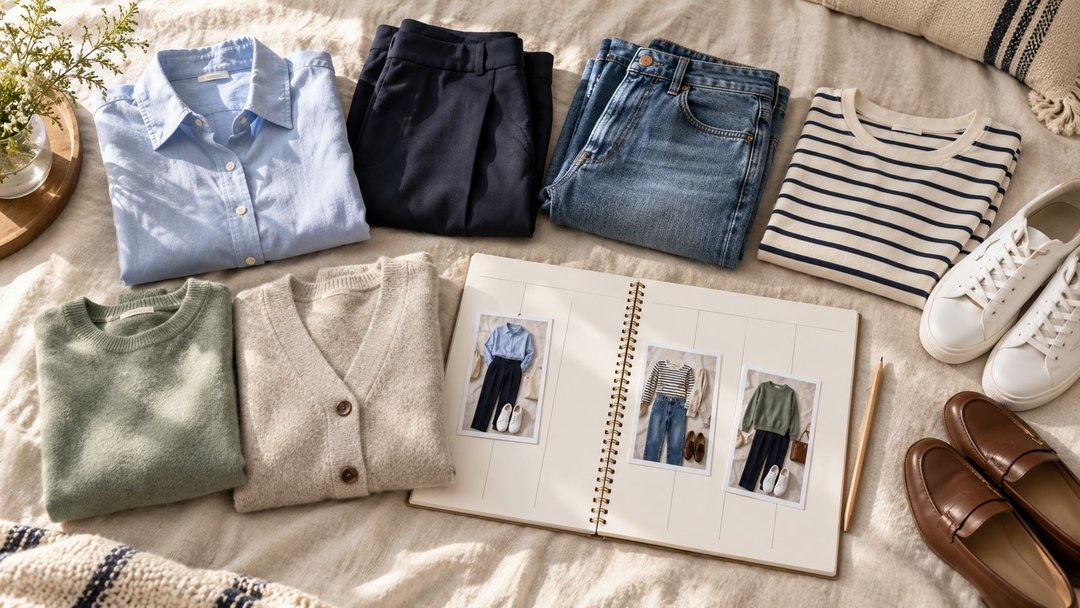
Ruhák fotózása telefonnal a digitális gardróbodhoz
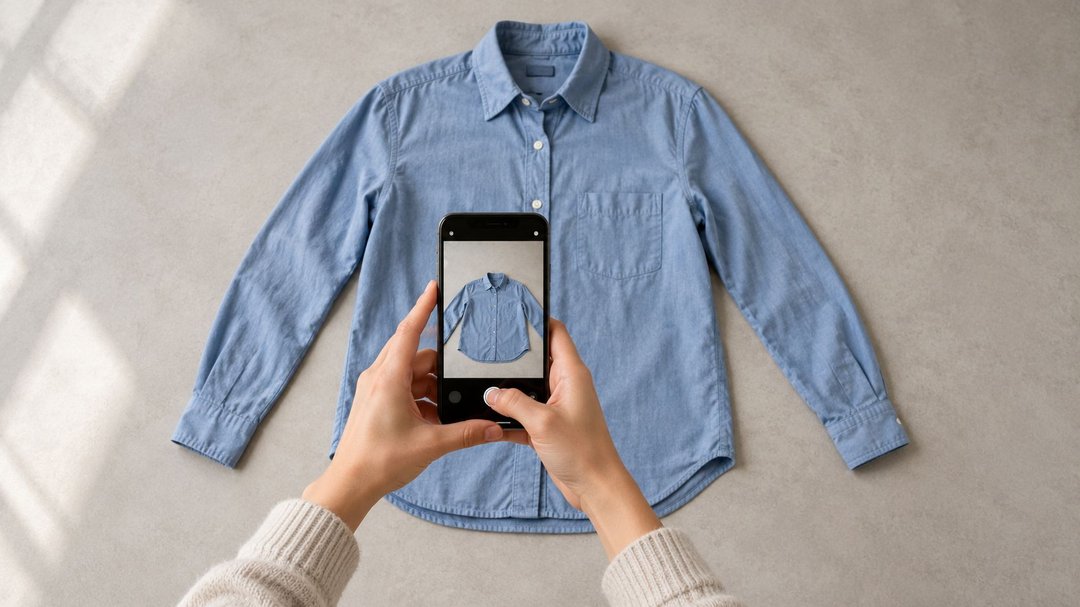
A digitális gardróbodhoz egyszerre egy ruhadarabot fotózz, egyszerű háttér előtt, egyenletes fényben. A teljes darab kerüljön a képre, és ellenőrizd, hogy felismerhető-e a színe, a formája és minden fontos részlete.
Ezután nézd meg az alkalmazásban megjelenő képet is. A telefonod galériájában megfelelőnek tűnő fotó a feltöltés után még igényelhet javítást.
Nincs szükséged profi fényképezőgépre vagy fotóstúdióra. Az a fontos, hogy később megtaláld a keresett ruhát, és meg tudd különböztetni a hasonló daraboktól.
1. Először egyetlen ruhával próbáld végig a folyamatot
Mielőtt több tucat fotót készítesz, végezz egy teljes próbát:
-
Fotózz le egy ruhadarabot.
-
Töltsd fel a képet az alkalmazásba.
-
Ellenőrizd a fotót és a javasolt adatokat.
-
Mentsd el a darabot.
-
Keresd meg a digitális gardróbodban.
Így kiderül, hogy a választott háttér, fény és beállítás a mentett képen is működik-e.
Érdemes hamar kipróbálni egy nehezebben fotózható darabot is: egy fehér inget, sötét nadrágot vagy apró mintás felsőt. Ha változtatnod kell a körülményeken, jobb ezt az elején észrevenni.
Kezdhetsz azokkal a ruhákkal, amelyeket ezen a héten szeretnél hordani. A digitális gardrób fokozatos létrehozásáról szóló útmutató segít kisebb válogatással elindulni.
2. Válassz kontrasztos hátteret és egyenletes fényt
Látszódjanak a ruha körvonalai
Használj egyszerű felületet: egy asztalt, egyszínű lepedőt vagy üres falat. Pakold el azokat a tárgyakat, amelyek összekeverhetők a ruhával.
A háttérnek nem kell fehérnek lennie. Egy fehér ing körvonala jobban kirajzolódhat egy közepesen sötét felületen, míg egy fekete dzsekihez általában világosabb háttér praktikus.
Darabonként változtathatsz a háttéren. Az számít, hogy az ujjak, pántok, szegélyek és más fontos részletek jól elkülönüljenek.
Nézd meg a fényt a telefon képernyőjén
Az ablakon keresztül érkező, közvetlen napsütéstől mentes fény jó kiindulópont. Ellenőrizd azonban, hogy a teljes ruhadarabot megfelelően megvilágítja-e.
Figyelj ezekre:
-
Erős árnyék takarja a ruha egy részét.
-
Egyes területek túl világosak.
-
A csillogás elfedi az anyag felületét.
-
A szín jelentősen eltér a valóditól.
Ha egyszerre használsz lámpafényt és ablakból érkező fényt, megváltozhatnak a képen látható árnyalatok. Próbáld ki egyetlen fényforrással is, és hasonlítsd össze az eredményt.
Este is fotózhatsz, ha a világítás mellett felismerhető a ruha színe és minden fontos részlete. Nincs kötelező napszak.
3. Fotózz fektetve, vállfán vagy viselve
Nem minden ruhához ugyanaz a módszer a legpraktikusabb.
| Módszer | Mikor lehet hasznos? | Mit ellenőrizz? |
|---|---|---|
| Sík felületre fektetve | Pólók, pulóverek és nadrágok esetén | Látszódjanak az ujjak, a derékrész és a teljes hossz. |
| Vállfán | Hosszú egyberuháknál, kabátoknál és ingeknél | A vállfa ne torzítsa a vállrészt, és ne takarjon el részleteket. |
| Viselve | Ha a ruha esését vagy egy teljes összeállítást szeretnél megőrizni | A karod és más ruhák ne takarják a darabot. |
| Kiegészítő részletfotó | Apró minták, anyagfelületek vagy záródások bemutatásához | Az app engedje, hogy ugyanahhoz az adatlaphoz add hozzá. |
Kövesd az alkalmazás útmutatását is. Egy teljes szett fotója és egyetlen ruhadarab katalógusképe más feladatot lát el.
Igazítsd el a ruhát anélkül, hogy megváltoztatnád a formáját
Hajtsd szét a darabot, és rendezd el úgy, hogy érthető legyen a szabása. Az ujjakat kissé különítsd el a törzsrésztől, a gallér, a zsebek és az alsó szegély pedig maradjanak láthatók.
Simítsd ki azokat a gyűrődéseket, amelyek részleteket takarnak el. Nem kell minden apró ráncot eltüntetned.
A kötött pulóvert ne húzd szét csak azért, hogy szabályosabbnak tűnjön. Ezzel megváltoztathatod az arányait.
Ha egy hosszú egyberuha nem fér el jól a választott felületen, próbáld vállfára akasztva, szemből lefotózni.
4. A teljes ruhadarab kerüljön a képre
Hagyj egy kis helyet a ruha körül. Fotózás előtt ellenőrizd, hogy nem maradt-e le:
-
A gallér vagy a vállrész.
-
Az ujj vagy a mandzsetta.
-
A nadrág dereka vagy a szár vége.
-
A szoknya vagy egyberuha alsó szegélye.
-
Egy vékony pánt.
-
A táska füle.
Fektetett ruhánál tartsd a telefont lehetőleg párhuzamosan a felülettel. Felakasztott darabot szemből fotózz.
Az erősen ferde nézőpont miatt a ruha egyik része szélesebbnek vagy rövidebbnek látszhat a valóságosnál.
Tartsd stabilan a telefont, és ellenőrizd az élességet. Ha a kép homályos vagy fátyolos, óvatosan tisztítsd meg a kamera lencséjét, majd próbáld újra.
Kerüld azokat a szűrőket, amelyek módosítják a színt, a mintát vagy az anyag felületét. A katalógusban az a fontos, hogy felismerd a saját ruhádat.
5. Ellenőrizd a színeket és a hasonló darabokat
Tedd a valódi ruhát a képernyő mellé, és hasonlítsd össze őket.
A sötétkék feketének tűnik? A krémszín fehérnek látszik? A fényes anyagon egy tükröződés eltakarja a mintát?
A világítás, a telefon képfeldolgozása és a kijelző is befolyásolhatja a színeket. Ez az összehasonlítás gyakorlati ellenőrzés, nem pontos színmérés.
Ha az eltérés miatt nehéz felismerni a darabot, először a fényen vagy az elhelyezésen változtass, mielőtt erősen szerkesztenéd a képet.
Próbáld ki két hasonló ruhával
Fotózz le két olyan darabot, amelyet könnyű összekeverni. Nézd meg őket kis méretben, ahogyan az alkalmazás rácsnézetében megjelennek.
Meg tudod különböztetni őket a gallér, a zsebek, a hossz vagy a kötésminta alapján?
Ha szükséges, javíts a fotón, és adj pontos nevet. A „krémszínű, bordás kötésű pulóver” többet segít, mint a „pulóver 2”.
Egy jó fotó és egy egyértelmű név kiegészíti egymást. Nem kell új képet készítened csak azért, mert két ruhád hasonló, ha a meglévő fotók megfelelően mutatják őket.
6. Javítsd a gyakori fotózási hibákat
| Probléma | Mit próbálj ki? |
|---|---|
| A sötét ruha egybefüggő foltnak látszik | Használj világosabb hátteret és olyan fényt, amely megmutatja a varrásokat, az anyag felületét. |
| A világos darab beleolvad a háttérbe | Válassz a körvonalaival jobban kontrasztáló felületet. |
| A fényes anyagon erős tükröződés jelenik meg | Változtass a ruha helyzetén vagy a fény irányán. |
| Az egyberuha vagy nadrág vége lemarad | Távolodj el, válassz másik felületet, vagy akaszd fel a darabot. |
| Az apró minta nem felismerhető | Tarts meg egy teljes képet, és adj hozzá részletfotót, ha az app támogatja. |
| A feldolgozás után eltűnnek a pántok vagy rojtok | Hasonlítsd össze az eredetivel, és nézd meg a javítási lehetőségeket. |
| Két darab egyformának látszik | Mutasd meg a különbségeiket, és használj pontos neveket. |
A cipőkre és a kiegészítőkre is figyelj
Ha egy pár cipőt egyetlen tételként rögzítesz, olyan képet válassz, amelyen felismerhető a pár. A fazontól függően fontos lehet az orr, a záródás, a sarok vagy a talp megmutatása.
Táskánál a forma és a fülek is kerüljenek a képre. Egy kizárólag a logóra összpontosító fotó megmutathatja a márkát, de nem feltétlenül segít eldönteni, melyik táskát válaszd egy szetthez.
7. Feltöltés után is ellenőrizd a képet
Ne állj meg a telefon galériájában látható fotónál.
Nyisd meg az alkalmazásban megjelenő képet, és nézd meg, hogy:
-
A teljes ruhadarab látható-e.
-
Megmaradtak-e a pántok, rojtok és fontos körvonalak.
-
Nem keveredett-e a ruhához egy háttérben lévő tárgy.
-
Felismerhető-e a minta.
-
Meg tudod-e különböztetni a hasonló daraboktól.
Egy letisztultabbnak tűnő kép is elveszíthet olyan részletet, amelyre később szükséged lenne.
A Modesona Intelligens szkennelés funkciójával új fotót készíthetsz, vagy meglévő képet választhatsz a galériából. Az eszköz kategóriát, alkategóriát, színeket és stílust javasol, amelyeket mentés előtt ellenőrizhetsz.
Nézd át ezeket a javaslatokat. Egy jól sikerült fotó segít, de nem garantálja, hogy az automatikus felismerés minden adatot helyesen ad meg.
Ezután nyisd meg a digitális ruhatáradat, és keresd meg a darabot. Ha kék nadrágot keresel, de feketeként mentetted el, lehet, hogy az adatlapot kell javítanod, nem a képet.
8. Döntsd el, hogy megtartod a fotót, adatot javítasz vagy újrafotózol
Nem minden apró hiba miatt szükséges új képet készíteni.
Tartsd meg a fotót, ha felismered a ruhát
Továbbléphetsz, ha:
-
A darab teljes egészében látszik.
-
A színe alapján azonosítható.
-
A fontos részletek megmaradtak.
-
A katalógus kis képei között is felismered.
Egy kisebb gyűrődés vagy a többi fotótól eltérő háttér önmagában nem teszi használhatatlanná a képet.
Az adatokat javítsd, ha a kép megfelelő
Ha a fotó helyesen mutatja a sötétkék nadrágot, de az app feketének jelölte, módosítsd a színt.
Ugyanez érvényes a hibás kategóriára vagy a pontatlan névre. Egy új fotó nem feltétlenül old meg egy besorolási hibát.
Fotózd újra, ha fontos részlet nem látható
Érdemes új felvételt készíteni, ha:
-
A ruha egy része lemaradt.
-
A kép elmosódott.
-
A fény félrevezetően mutatja a darabot.
-
Egy tárgy fontos részletet takar el.
-
A feldolgozás eltávolított egy szükséges részt, amelyet nem tudsz helyreállítani.
Ha az alkalmazás engedi, a meglévő adatlapot frissítsd, hogy ne keletkezzen két bejegyzés ugyanarról a ruháról.
Egy példa: két sötét nadrág
Tegyük fel, hogy van egy fekete, bokáig érő nadrágod és egy hosszabb, sötétkék darabod.
Ha mindkét kép sötét, és a szárak vége lemarad, nehéz lesz megkülönböztetni őket. Fotózd le mindkettőt teljes hosszában, olyan fényben, amely mellett a színük is felismerhető.
Ezután hasonlítsd össze a kis képeket, javítsd az adatokat, és adj egyértelmű neveket: „fekete bokanadrág” és „hosszú sötétkék nadrág”.
Amikor már könnyen megtalálod és megkülönbözteted őket, jöhet a következő darab.
9. Alakíts ki könnyen ismételhető rutint
Tartsd meg ezt a sorrendet:
Fotózás → ellenőrzés → hozzáadás vagy frissítés → adatellenőrzés → visszakeresés.
Őrizd meg az eredeti képet, amíg ellenőrzöd az alkalmazásban mentett változatot.
Újabb ruhákat hozzáadhatsz a tiszta mosás elpakolásakor, évszakváltáskor vagy akkor, amikor szükséged lenne egy még hiányzó darabra a katalógusban.
Nem kell befejezned a teljes nyilvántartást ahhoz, hogy használni kezdd. Ha már van egy jól felismerhető válogatásod, nézd meg, hogyan készíthetsz új szetteket a meglévő ruháidból.
Ellenőrzőlista mentés előtt
-
A teljes ruhadarab látszik.
-
A körvonalak elkülönülnek a háttértől.
-
A fény mellett felismerhető a szín és az anyag felülete.
-
A kép éles.
-
Nincs rajta a megjelenést megváltoztató szűrő.
-
A fontos részletek láthatók.
-
Feltöltés után is ellenőriztem az eredményt.
-
Átnéztem a nevet és az adatokat.
-
Megtalálom és felismerem a darabot a digitális gardróbban.
Gyakori kérdések
Elég egy telefon a ruhák fotózásához?
Igen. Egy okostelefon is elegendő lehet, ha a kép éles, a fény egyenletes, és a teljes ruhadarab látszik. Az alkalmazásban megjelenő eredményt is ellenőrizd.
Minden ruhát fektetve érdemes fotózni?
Nem. A pólókat és pulóvereket gyakran könnyű sík felületen elrendezni. Egy hosszú egyberuhát vagy kabátot praktikusabb lehet vállfán fotózni. Válassz olyan módszert, amely megmutatja a formáját, és megfelel az app útmutatásának.
Fehér háttérre van szükség?
Nem. Egyszerű, a ruhától jól elkülönülő háttérre van szükséged. Egy fehér ing körvonala más árnyalatú felületen jobban látszódhat.
Hány fotót készítsek egy ruhadarabról?
Kezdj egy teljes, jól felismerhető képpel. Ha egy fontos részlet nem látszik, adj hozzá közelebbi fotót, amennyiben az alkalmazás engedi, hogy ugyanahhoz az adatlaphoz rendeld.
Használhatok olyan képet, amelyen viselem a ruhát?
Igen, ha a darab jól látható, és az alkalmazás támogatja ezt a megoldást. Ellenőrizd, hogy a karod vagy más ruhák nem takarják-e el a részleteket. Egy teljes szett fotója jó emlékeztető lehet a kombinációhoz, de nem mindig megfelelő egyetlen darab nyilvántartásához.
Újra kell fotóznom, ha a mesterséges intelligencia hibázik?
Nem feltétlenül. Ha a kép megfelelő, de a javasolt kategória vagy szín hibás, javítsd az adatokat. Akkor készíts új fotót, ha a gond a képpel van: elmosódott, hiányos, félrevezető a megvilágítása, vagy nem mutat fontos részleteket.
Kezdd egy ruhával, amelyet szívesen felvennél
Válassz egy darabot, készíts róla jól felismerhető képet, és ellenőrizd, hogyan jelenik meg mentés után. Ezután folytasd egy kisebb válogatással.
Kezdheted az Intelligens szkenneléssel, a bevált kombinációkat pedig megőrizheted a Mentett outfitek között.
A cél egy olyan digitális gardrób, amelyben felismered a saját ruháidat, és könnyebben eldöntöd, hogyan viseld őket.