Como tirar fotos de roupas para seu guarda-roupa digital
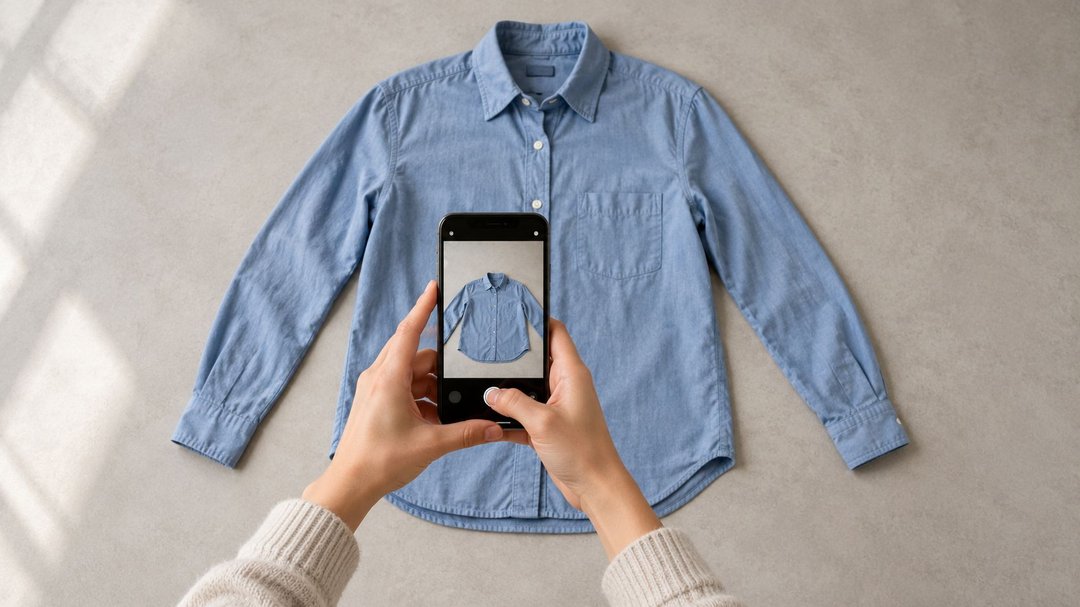
Para tirar fotos de roupas para um guarda-roupa digital, fotografe uma peça por vez, mostre seu formato completo e escolha um fundo simples que destaque as bordas. Use uma iluminação que permita reconhecer a cor, a modelagem e os detalhes.
Você pode começar com a câmera do celular. Depois de adicionar a imagem ao aplicativo, confira também o resultado salvo e as informações da peça.
Uma foto útil permite encontrar a roupa certa quando você vai montar um look. Veja como preparar as imagens, resolver problemas comuns e decidir quando vale a pena fotografar novamente.
1. Teste o processo completo com uma peça
Escolha uma roupa que você usa bastante e siga estas etapas:
-
Tire a foto.
-
Adicione a imagem ao aplicativo.
-
Confira a aparência da peça e as informações sugeridas.
-
Salve o cadastro.
-
Procure a roupa novamente no guarda-roupa digital.
Esse teste mostra se a iluminação, o fundo e o enquadramento funcionam também dentro do aplicativo.
Observe a imagem pequena que aparece no catálogo. Um detalhe visível quando você amplia a foto pode desaparecer na miniatura.
Antes de fotografar uma seleção maior, teste também uma peça mais difícil: uma camisa branca, uma calça escura ou uma blusa com estampa pequena. Assim, você consegue ajustar o ambiente logo no início.
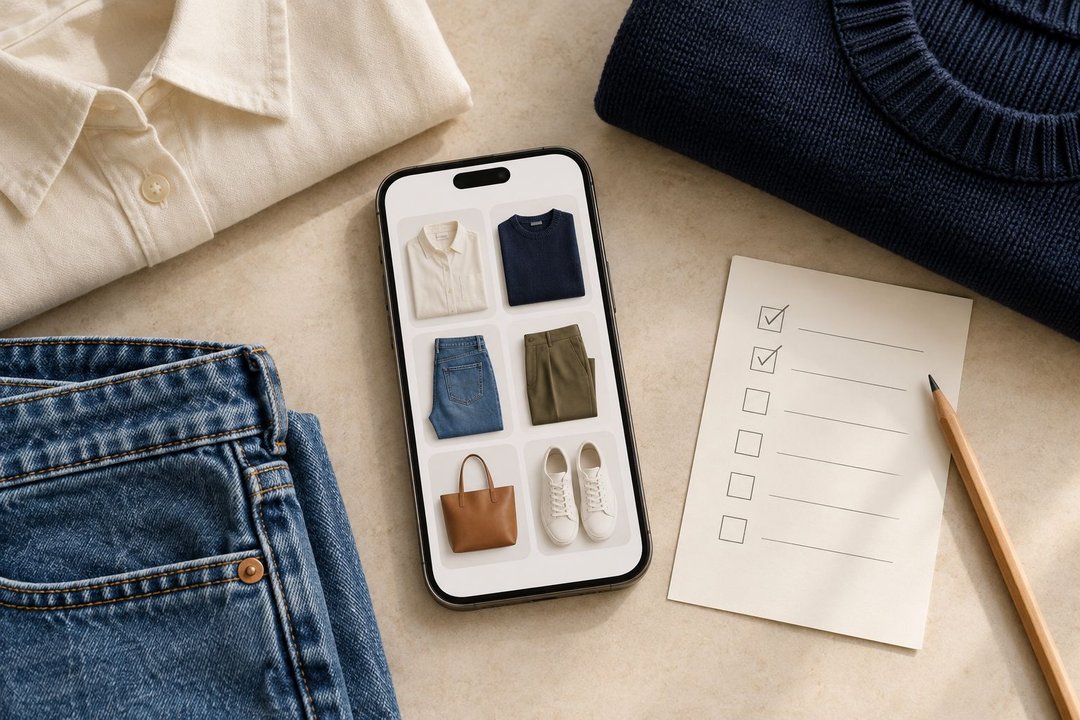
Se ainda está escolhendo as primeiras roupas, veja como criar um closet digital sem cadastrar tudo de uma vez.
2. Escolha um fundo que destaque a roupa
Uma parede lisa, uma porta ou uma superfície simples podem funcionar. O importante é conseguir distinguir as bordas da peça.
Adapte o fundo à roupa:
-
Peças brancas e claras: experimente cinza ou outra cor mais escura.
-
Peças pretas e azul-marinho: use uma superfície mais clara.
-
Roupas estampadas: escolha um fundo liso, sem outros desenhos.
Você pode mudar o fundo entre uma peça e outra. Se a camisa branca se mistura à superfície, vale trocar o local da foto.
Procure uma iluminação uniforme
A luz indireta de uma janela é um bom ponto de partida. Posicione a roupa onde consiga enxergar seus detalhes sem sombras muito fortes ou áreas claras demais.
Confira:
-
A textura do tecido escuro continua visível?
-
A roupa branca mantém seus detalhes?
-
Alguma sombra esconde parte da peça?
-
O brilho do tecido está apagando a estampa?
Se a luz da janela e a lâmpada do ambiente criarem tonalidades diferentes, experimente usar uma fonte de luz por vez.
Também é possível fotografar à noite. Avalie se a iluminação disponível mostra a roupa com clareza, em vez de depender de um horário específico.
3. Decida entre superfície plana, cabide ou foto no corpo
Escolha a posição que mostra melhor a forma da peça.
| Forma de fotografar | Pode funcionar bem para | O que conferir |
|---|---|---|
| Sobre uma superfície plana | Camisetas, tricôs e calças | Mangas, cós e comprimento completo |
| No cabide | Camisas, vestidos e casacos | Formato dos ombros e barra inteira |
| No corpo | Referência de caimento ou look, se o aplicativo aceitar | Mãos, celular e outras peças não devem esconder detalhes |
| Foto adicional de detalhe | Texturas, estampas pequenas e acabamentos | O aplicativo precisa aceitar mais de uma imagem por peça |
Abra a roupa para mostrar seu formato. Afaste um pouco as mangas e deixe gola, bolsos e barra visíveis.
Alise as dobras que escondem detalhes importantes. Pequenos amassados do dia a dia podem permanecer. Evite puxar um tricô para deixá-lo mais liso, pois isso pode deformar sua aparência.
Um vestido comprido pode ser mais fácil de fotografar no cabide do que sobre a cama. Confira se ele aparece inteiro, dos ombros até a barra.
A foto individual ajuda a identificar uma peça no catálogo. A foto do look completo ajuda a lembrar como você gostou de combinar várias roupas. Use cada uma conforme sua necessidade.
4. Enquadre a peça inteira
Deixe uma pequena margem ao redor da roupa e confira as quatro bordas da tela antes de fotografar.
Dependendo da peça, precisam aparecer:
-
Ombros, gola e punhos.
-
Cós e pernas completas da calça.
-
Barra da saia ou do vestido.
-
Alças finas.
-
Alças e tiras da bolsa.
-
Bico, salto e sola do calçado.
Ao fotografar uma roupa deitada, mantenha o celular o mais paralelo possível à superfície. Para uma peça no cabide, experimente fotografar de frente.
Um ângulo muito inclinado pode fazer uma parte parecer maior ou mais curta do que realmente é.
Limpe a lente se necessário, segure o celular com firmeza e confira o foco. Evite filtros que alterem as cores ou suavizem a textura do tecido.
5. Confira as cores e compare roupas parecidas
Coloque a peça perto do celular e compare a roupa real com a imagem.
O azul-marinho parece preto? O creme ficou branco? Um reflexo está escondendo a estampa de um tecido brilhante?
A iluminação, o processamento da câmera e a tela influenciam as cores. A foto precisa permitir que você reconheça a peça e a diferencie de outras semelhantes.
Antes de fazer grandes ajustes de cor na edição, experimente mudar a luz ou a posição da roupa.
Faça um teste com duas peças semelhantes
Se você tem duas calças escuras ou várias blusas claras, compare as fotos no tamanho em que aparecem no catálogo.
Procure diferenças como:
-
Formato da gola ou do decote.
-
Bolsos e botões.
-
Comprimento e modelagem.
-
Textura, trama ou estampa.
Um nome descritivo também ajuda. “Blusa de tricô canelado creme” informa mais do que “Blusa 2”.
Foto e nome devem facilitar a escolha da peça certa sem exigir que você abra vários cadastros.
6. Resolva os problemas mais comuns nas fotos
| Problema | O que experimentar |
|---|---|
| A roupa escura virou uma área quase preta, sem detalhes | Use um fundo mais claro e ajuste a luz até conseguir ver a textura |
| A peça branca se mistura ao fundo | Escolha uma superfície mais escura e confira se as áreas claras mantêm detalhes |
| O tecido brilhante apresenta reflexos fortes | Mude a posição da roupa ou da fonte de luz |
| A barra do vestido ou casaco ficou cortada | Afaste o celular ou pendure a peça de forma que o comprimento inteiro caiba na foto |
| A estampa pequena não aparece bem | Mantenha uma foto geral nítida e acrescente um detalhe se o aplicativo permitir |
| Alças ou franjas desapareceram após o processamento | Compare com o original e confira as opções de correção disponíveis |
| Duas peças parecem iguais | Mostre os detalhes que as diferenciam e use nomes mais específicos |
Como fotografar calçados e bolsas
Escolha um ângulo que permita reconhecer o modelo do calçado. O formato do bico, o fechamento, o salto e a sola podem ajudar.
Se você cadastra um par como um único item, pode fotografar os dois calçados juntos.
Para bolsas, mostre o formato completo, as alças e as tiras. Uma foto apenas do logotipo geralmente oferece pouca informação para decidir qual bolsa usar em um look.
7. Revise a imagem depois de adicionar ao aplicativo
A conferência continua depois do envio da foto. Abra a peça dentro do aplicativo e observe:
-
A roupa ainda aparece inteira?
-
Alças, franjas e bordas foram preservadas?
-
A cor e a estampa continuam reconhecíveis?
-
Algum objeto do fundo parece fazer parte da roupa?
-
Você consegue distinguir essa peça das outras?
Uma imagem organizada pode ter perdido um detalhe importante. Compare com a foto original se perceber alguma diferença.
Confira as sugestões do Smart Scan
O Smart Scan da Modesona permite adicionar uma peça pela câmera ou pela biblioteca de fotos. A ferramenta sugere informações como categoria, cores e estilo.
Revise essas sugestões antes de salvar e corrija o que não corresponder à roupa. Mesmo uma foto clara pode receber uma classificação incorreta.
Depois, abra o guarda-roupa digital e tente localizar a peça usando a busca ou os filtros.
Se a calça azul-marinho não aparece ao filtrar pela cor, confira o campo cadastrado. A imagem pode estar boa, mas a informação pode ter sido salva como preto.
8. Decida se precisa refazer a foto ou corrigir o cadastro
Nem toda diferença exige outra sessão de fotos.
Mantenha a imagem quando:
-
A peça aparece inteira.
-
A cor permite reconhecê-la.
-
Os detalhes importantes estão visíveis.
-
Você consegue identificar a roupa pela miniatura.
Pequenos amassados e fundos diferentes podem não atrapalhar o uso do catálogo.
Corrija as informações quando:
A foto representa bem a roupa, mas a categoria, a cor ou o nome estão errados ou pouco claros.
Uma foto nítida de uma saia não precisa ser refeita porque o aplicativo sugeriu outra categoria.
Tire outra foto quando:
A peça estiver cortada, desfocada, escondida por outro objeto ou com uma cor que cause confusão.
Também pode ser necessário fotografar novamente se o processamento remover um detalhe importante e não houver como corrigir o resultado.
Se o aplicativo permitir substituir a imagem no cadastro existente, use essa opção para evitar registros duplicados.
Exemplo: duas calças escuras
Imagine uma calça preta na altura do tornozelo e outra azul-marinho mais comprida. As primeiras fotos ficaram escuras e cortaram as barras. No catálogo, as peças parecem iguais.
Fotografe novamente, mostrando as pernas completas e usando uma iluminação que permita perceber a diferença de cor.
Compare as miniaturas, dê nomes descritivos às peças e revise as cores cadastradas. Depois, procure cada calça pela busca ou pelos filtros.
Esse teste confirma se as imagens ajudam na escolha real da roupa.
9. Crie uma rotina simples para as próximas peças
Quando encontrar uma forma de fotografar que funciona, repita esta sequência:
Fotografar → revisar → adicionar ou atualizar → conferir → encontrar novamente.
Guarde o arquivo original pelo menos até confirmar que a imagem salva ficou adequada.
Acrescente novas peças em momentos que já fazem parte da sua rotina: ao guardar a roupa limpa, voltar a usar uma peça de outra estação ou escolher uma roupa ainda não cadastrada.
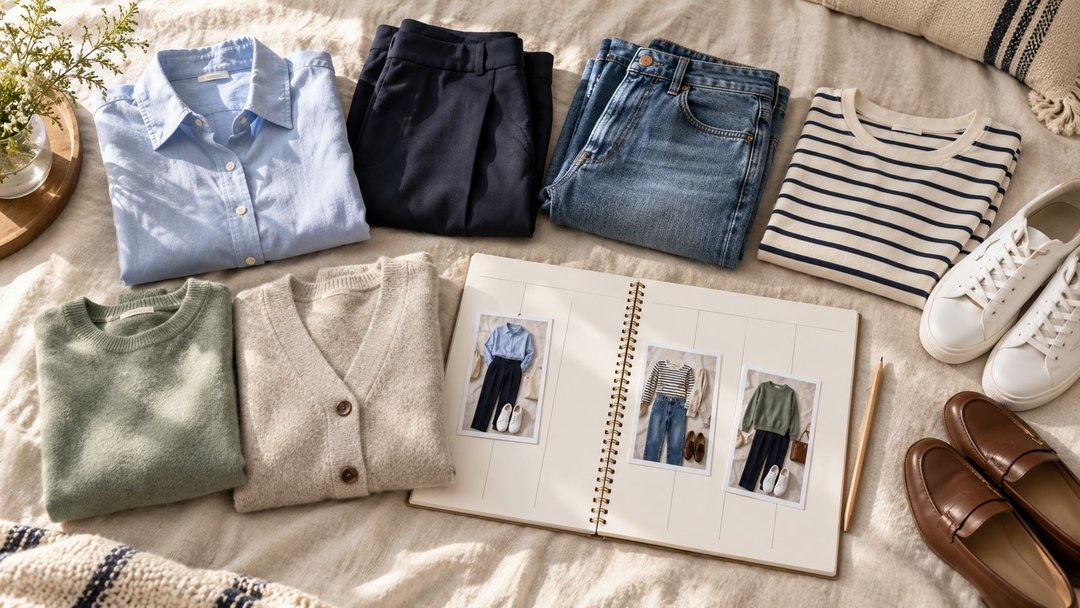
Com as imagens prontas, você pode explorar como montar looks com as roupas que já tem. Um catálogo claro facilita comparar suas opções.
Checklist para fotografar roupas
Antes de concluir o cadastro, confira:
-
A peça inteira está na foto.
-
As bordas se destacam do fundo.
-
A iluminação mostra os detalhes importantes.
-
A cor ajuda a reconhecer a roupa.
-
A imagem está nítida.
-
Consigo distinguir peças semelhantes.
-
Revisei a imagem dentro do aplicativo.
-
Conferi categoria, cor e nome.
-
Consegui encontrar a peça novamente.
Perguntas frequentes sobre como tirar fotos de roupas
Posso fotografar roupas com o celular?
Sim. A câmera do celular é suficiente para começar seu guarda-roupa digital. Procure uma iluminação uniforme, enquadre a peça inteira e confira o foco. Revise também a imagem depois de adicioná-la ao aplicativo.
Preciso colocar todas as roupas sobre uma superfície plana?
Não. Camisetas, tricôs e calças podem funcionar bem deitadas. Camisas, vestidos e casacos podem ser mais fáceis de fotografar no cabide. Escolha a posição que mostra melhor a forma e os detalhes.
O fundo precisa ser branco?
Não. O fundo precisa permitir que você veja as bordas da peça. Roupas brancas podem ficar mais claras contra cinza ou outra cor escura. Peças escuras costumam se destacar em uma superfície clara.
Uma foto por peça é suficiente?
Pode ser, se a imagem mostrar a roupa inteira e permitir diferenciá-la de outras semelhantes. Uma foto de detalhe pode ajudar com estampas pequenas ou acabamentos, desde que o aplicativo aceite várias imagens no mesmo cadastro.
Posso tirar a foto vestindo a roupa?
Pode funcionar se o aplicativo aceitar esse tipo de imagem e a peça estiver visível. Confira se o celular, suas mãos ou outras roupas não escondem detalhes. Uma foto no corpo também pode servir como referência de caimento ou de um look completo.
O que fazer quando o aplicativo identifica a cor ou a categoria errada?
Confira a foto primeiro. Se ela mostra a peça com clareza, pode bastar corrigir as informações. Tire outra foto quando a iluminação, o foco ou o enquadramento dificultarem reconhecer a roupa.
Comece com uma roupa que você usa bastante
Escolha uma peça, tire uma foto clara e experimente cadastrá-la com o Smart Scan.
Depois de revisar a imagem e as informações, continue com outras roupas. Use os Looks Salvos para reunir combinações que você quer encontrar novamente.