Как выбрать приложение для гардероба: 8 практических проверок
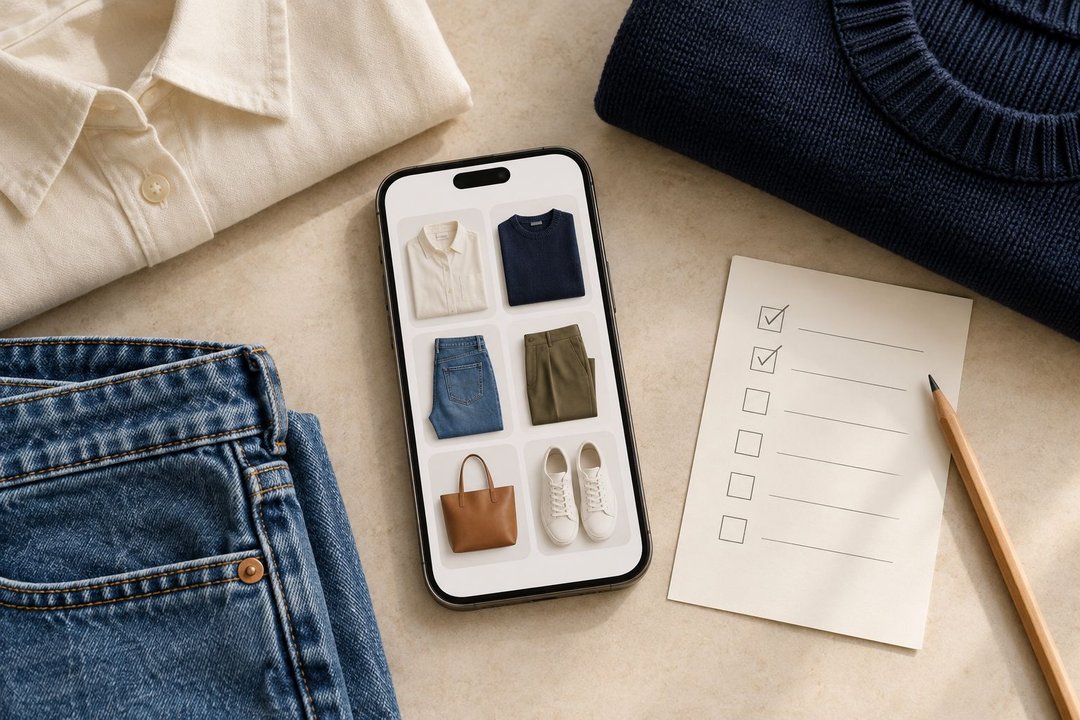
Чтобы выбрать приложение для гардероба, проверьте его на небольшой подборке своей одежды. Добавьте вещь, исправьте её описание, найдите её в каталоге, составьте образ и попробуйте открыть сохранённое сочетание позже. Затем сравните стоимость и условия доступа к нужным функциям.
Список возможностей помогает выбрать несколько вариантов. Небольшой тест показывает, насколько удобно пользоваться ими в обычной жизни.
Фотографировать весь шкаф заранее не нужно. Это руководство поможет сравнить приложения для гардероба и записать, что получилось, какие действия потребовали дополнительных шагов и что ещё предстоит проверить.
Начните с задачи, которую хотите упростить
Закончите предложение:
«Мне нужно приложение, чтобы…»
Например:
-
Находить вещи, о которых я забываю.
-
Сохранять готовые комплекты для работы.
-
Получать идеи сочетаний из своей одежды.
-
Сравнивать образы перед поездкой.
-
Заранее планировать, что надеть в течение недели.
Выберите одну главную задачу. Можно добавить вторую, если они связаны между собой.
Если пока непонятно, какой инструмент искать, прочитайте, чем ИИ-стилист отличается от цифрового гардероба. Это поможет отделить организацию вещей от рекомендаций по сочетаниям.
Затем распределите требования по важности:
| Приоритет | Что означает | Пример |
|---|---|---|
| Обязательно | Без этого приложение не решает вашу задачу | Работает на вашем телефоне и позволяет сохранять образы |
| Полезно | Упрощает регулярное действие | Даёт возможность добавлять заметки к комплектам |
| Необязательно | Интересно, но не определяет выбор | Позволяет делиться образами с друзьями |
Приоритеты могут отличаться. Для поездок важен доступ к сохранённой одежде без интернета. Для домашнего планирования полезнее может оказаться быстрый поиск вещей.
Подготовьте одинаковую подборку для сравнения
Выберите знакомые вещи, из которых можно составить хотя бы один полный комплект.
Например:
-
Две футболки, блузки или рубашки.
-
Одни брюки или юбку.
-
Платье, ещё один низ или третий вариант верха.
-
Жакет, куртку или кардиган.
-
Две пары обуви для разных ситуаций.
Включите вещь с принтом или заметной фактурой и два похожих предмета — например, чёрные и тёмно-синие брюки. Они помогут проверить фотографии, распознавание и поиск.
Используйте одну и ту же подборку в каждом приложении. Сохраните исходные фотографии, чтобы не переснимать одежду для следующего теста.
Обязательного количества вещей нет. Подборка должна позволять выполнить те действия, ради которых вы выбираете приложение.
1. Добавьте вещь и исправьте её описание
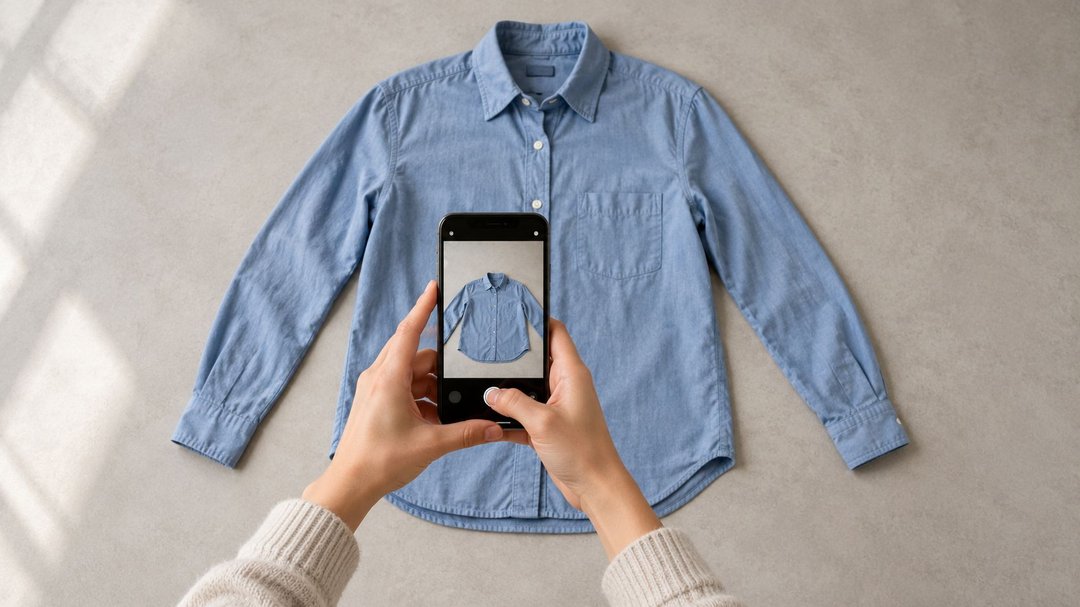
Используйте способ, которым собираетесь пользоваться обычно: камеру, фотографию из галереи или другую доступную функцию.
Проверьте результат:
-
Легко ли узнать вещь?
-
Правильно ли определены цвет и категория?
-
Остались ли видны важные детали?
-
Можно ли изменить сведения?
-
Сохраняется ли исправление после повторного открытия карточки?
Например, приложение может определить тёмно-синие брюки как чёрные. Попробуйте исправить цвет и снова открыть запись.
Быстрое добавление полезно, если результат остаётся понятным и редактируемым.
В цифровом гардеробе Modesona можно изменять категорию, цвет, стиль, сезон и теги. Это позволяет исправить сведения после сканирования или импорта.
Отдельно отличайте демонстрационные вещи от своих. Стартовый каталог помогает познакомиться с приложением, но не показывает, как оно работает именно с вашей одеждой.
Запишите: как добавили вещь, что пришлось исправить и сохранилось ли изменение.
2. Найдите конкретную вещь
Выйдите из карточки и вернитесь к основному каталогу.
Теперь найдите определённый предмет: полосатую рубашку, тёмно-синие брюки или обувь для прогулок. Используйте поиск, категории и доступные фильтры.
Если добавили две похожие вещи, проверьте, можно ли различить их без просмотра каждой карточки.
Не полагайтесь только на то, что запомнили положение фотографии. В небольшом каталоге это легко, но с увеличением количества вещей такой способ становится менее удобным.
Modesona предлагает текстовый поиск и фильтры по категории, цвету, стилю, сезону, избранному и собственным тегам.
Главный вопрос — совпадает ли организация приложения с тем, как вы обычно ищете одежду.
Небольшой тест не показывает, насколько удобно будет работать с большим гардеробом. Но он помогает заметить непонятные категории или отсутствие нужного способа поиска.
Запишите: какие слова или фильтры помогли и что оказалось трудно найти.
3. Составьте образ и замените одну вещь
Выберите реальную ситуацию: рабочий день, учёбу, прогулку или неформальный ужин.
Составьте полный комплект из тестовой подборки. Добавьте обувь и необходимые слои. Если будете выходить на улицу, учитывайте погоду, а не только температуру в помещении.
Затем замените один элемент. Например, оставьте рубашку и брюки, но поменяйте лоферы на кроссовки для дня с долгой прогулкой.
Получилось ли внести изменение без создания всего комплекта заново?
Если используете рекомендации с искусственным интеллектом, проверьте, какие вещи входят в результат:
-
Загруженная вами одежда.
-
Демонстрационные предметы.
-
Товары для покупки.
-
Общие изображения, не связанные с вашим каталогом.
Реалистичная картинка сама по себе не подтверждает, что приложение использовало именно ваши вещи.
Если сначала хотите подготовить сочетание без приложения, воспользуйтесь руководством о том, как сочетать одежду из своего гардероба.
Запишите: удалось ли создать и изменить полный образ из выбранной одежды.
4. Сохраните две версии и найдите нужную позже
Сохраните исходный комплект и вариант с другой обувью.
Используйте понятные названия:
-
Офис — рубашка, брюки и лоферы.
-
Повседневные дела — рубашка, брюки и кроссовки.
Если приложение позволяет, добавьте полезную заметку: «взять кардиган» или «подходит для долгой прогулки».
Закройте приложение и вернитесь позже.
Проверьте, можете ли вы:
-
Найти обе версии.
-
Отличить их друг от друга.
-
Увидеть все вещи в комплекте.
-
Прочитать сохранённые заметки.
Сохранённые образы Modesona объединяют вещи в полные сочетания и поддерживают избранное и заметки.
Также выясните, что происходит при изменении гардероба. В Modesona образ связан с вещами каталога: удаление предмета влияет на сочетания, в которых он использовался.
Сначала прочитайте описание такого поведения. Удалять полезную вещь только ради проверки не нужно.
Запишите: удалось ли повторно открыть правильный комплект со всеми нужными деталями.
5. Проверьте календарь, если он вам нужен
Если хотите готовить одежду заранее, назначьте сохранённый образ на определённую дату.
Затем измените план:
-
Перенесите комплект на другой день.
-
Замените его другим образом.
-
Уберите запись, которая больше не нужна.
Так вы проверите ситуации из повседневной жизни: встречу перенесли, похолодало или рубашка ещё не высохла после стирки.
В календаре образов Modesona есть недельный и месячный обзоры. Запланированные сочетания можно переносить, заменять и удалять.
Добавление записи в календарь телефона — отдельное действие по вашему выбору, для которого требуется разрешение устройства. Автоматически это не происходит.
Планирование также отличается от учёта носки. Запись на вторник означает, что вы собираетесь надеть комплект, но не подтверждает, что действительно его носили.
Когда определитесь с инструментом, руководство о том, как спланировать образы на неделю, поможет использовать его в повседневной жизни.
Запишите: насколько легко изменить план и как работает связь с календарём телефона.
6. Проверьте устройство, язык и доступ без интернета
До загрузки большого количества одежды убедитесь, что приложение доступно для вашего устройства, версии системы и региона учётной записи.
Если интерфейс на русском языке важен, проверьте его внутри приложения. Русскоязычный сайт не гарантирует перевод всех экранов, подсказок и сообщений.
Подумайте, где будете пользоваться каталогом:
-
Дома перед шкафом.
-
На телефоне по дороге.
-
На планшете или компьютере.
-
В поездке с нестабильным интернетом.
Проверяйте каждую потребность отдельно. Если приложение работает на нескольких устройствах, это ещё не подтверждает, что изменения синхронизируются между ними. Измените тестовую запись и посмотрите, появилась ли правка на другом устройстве.
Как проверить работу без интернета
Сначала сохраните несколько вещей и образов при подключении к сети. Затем отключите интернет и попробуйте выполнить нужные действия.
Открывается ли комплект? Доступен ли поиск? Можно ли просмотреть другие вещи или изменить заметку?
Ранее загруженная картинка может оставаться на экране, даже если остальной каталог без подключения недоступен.
Запишите: на каких устройствах и при каких условиях вы проверили приложение. Остальное отметьте как непроверенное.
7. Сравните стоимость нужных функций
Посмотрите актуальное предложение для своего региона и способа оплаты. Проверьте валюту, полную сумму и период списания.
Если цена указана в рублях, убедитесь, относится ли она к месяцу, году или разовой покупке. Условная стоимость одного месяца при оплате за год не означает ежемесячное списание.
Проверьте:
| Что важно | Что уточнить |
|---|---|
| Каталог одежды | Сколько вещей можно добавить |
| Сохранённые образы | Есть ли ограничение на количество |
| Функции с ИИ | Сколько запросов или кредитов включено |
| Планирование | Доступен ли календарь в выбранном тарифе |
| Пробный период | Когда заканчивается и что происходит после |
| Подписка | Сумма продления и порядок отмены |
| Доступ после оплаты | Что останется доступным после окончания подписки |
Постоянная бесплатная версия и временный пробный доступ — разные предложения.
Для сравнения используйте одинаковый период и учитывайте функции, которыми действительно будете пользоваться. Более низкая начальная цена может относиться к меньшему объёму использования.
Оформлять подписку только ради заполнения таблицы не нужно. Если функция закрыта оплатой, отметьте, что не проверяли её лично, и отдельно запишите сведения из официального описания.
Запишите: тариф, цену, валюту, период оплаты, нужные ограничения и дату проверки.
8. Узнайте, как сохранить, выгрузить или удалить данные
До создания большого каталога прочитайте информацию о хранении фотографий, доступе к ним, экспорте и удалении.
Разделите вопросы:
-
Можно ли скачать исходные фотографии вещей?
-
Можно ли выгрузить названия, категории и заметки?
-
Сохраняются ли в выгрузке готовые образы и связи между вещами?
-
Что происходит при удалении одного предмета?
-
Что удаляется вместе с аккаунтом?
Скачать изображение образа — не то же самое, что получить весь каталог с описаниями и сочетаниями.
Если экспорт важен и доступен, попробуйте выгрузить небольшую подборку. Откройте полученный файл и проверьте его содержимое.
Для проверки удаления используйте только специально созданную ненужную запись. Не удаляйте одежду или образы, которые хотите сохранить.
Если документация не отвечает на важный вопрос, обратитесь в поддержку. До получения ответа пометьте этот пункт как непроверенный.
Запишите: что указано в документации, что вы проверили и какие вопросы остались.
Таблица для сравнения приложений для гардероба
Скопируйте таблицу для каждого приложения. Используйте одинаковые требования и тестовую подборку.
Для результата подойдут четыре отметки:
-
Работает: удалось выполнить задачу.
-
Работает с дополнительными действиями: результат получен, но потребовались лишние шаги.
-
Недоступно: подтверждено, что нужной возможности нет в рассматриваемой версии или тарифе.
-
Не проверено: пока недостаточно информации.
| Проверка | Обязательно, полезно или необязательно | Результат | Наблюдение или ограничение |
|---|---|---|---|
| Добавить вещь и исправить сведения | |||
| Найти конкретный предмет одежды | |||
| Составить образ и заменить одну вещь | |||
| Сохранить и открыть две версии комплекта | |||
| Перенести или заменить образ в календаре | |||
| Пользоваться на нужных устройствах и без сети | |||
| Получить нужные функции в пределах бюджета | |||
| Сохранить, экспортировать или удалить данные |
Записывайте конкретный результат.
«Нашлись тёмно-синие брюки по категории и цвету» полезнее, чем «удобный каталог».
«Работу без интернета не проверял» точнее, чем предположение о наличии или отсутствии этой функции.
Как принять решение после проверки
Сначала посмотрите на обязательные требования. Дополнительные возможности не компенсируют отсутствие функции, без которой приложение вам не подходит.
Представьте вымышленный пример:
-
Вы пользуетесь Android.
-
Вам нужны поиск вещей и сохранение полных образов.
-
Есть определённый бюджет.
-
Доступ без интернета был бы полезен.
-
Рекомендации с ИИ необязательны.
Приложение А выполняет обязательные задачи. Приложение Б предлагает больше вариантов генерации изображений, но не работает на вашем устройстве.
Для этих потребностей первый вариант остаётся подходящим кандидатом. Второй не проходит начальное требование.
Если несколько приложений подходят, сравните действие, которое будете повторять чаще всего. Где удобнее найти одежду, исправить запись или открыть комплект перед выходом?
После выбора расширяйте каталог постепенно. Руководство о том, как создать цифровой гардероб без загрузки всех вещей сразу, поможет перейти к следующему этапу.
Частые вопросы
Какая функция важнее всего в приложении для гардероба?
Это зависит от вашей задачи. Для поиска одежды важны понятный каталог и фильтры. Для повторения удачных комплектов — сохранение образов. Для подготовки недели — календарь, который легко изменить.
Обязательно ли выбирать приложение с искусственным интеллектом?
Нет. Можно организовывать фотографии одежды и составлять сочетания вручную. Если рекомендации с ИИ вам нужны, проверьте, используют ли они ваши вещи и можно ли изменить предложенный результат.
Достаточно ли бесплатной версии?
Да, если её функции и постоянные ограничения подходят вашим потребностям. Проверьте количество вещей и образов, доступ к планированию и лимиты ИИ. Уточните, что останется после окончания пробного периода.
Сколько вещей загрузить перед выбором?
Столько, чтобы выполнить основные действия: найти предмет, составить полный комплект и изменить его. Небольшой подборки достаточно для начала, но она не показывает, как приложение будет работать с большим каталогом.
Может ли приложение определить, будет ли образ удобным?
По изображению нельзя подтвердить, как ощущается ткань, не давит ли пояс при сидении и подходит ли обувь для долгой прогулки. Примеряйте новые сочетания, прежде чем рассчитывать на них в течение целого дня.
Выбирайте приложение, которым удобно пользоваться снова
Завершите сравнение конкретными результатами: вещь удаётся найти, образ — открыть повторно, план — изменить, а условия доступа понятны.
Используйте собственную одежду и задачи из обычной жизни. Когда эти действия становятся удобными, появляется понятная причина добавлять новые вещи.
Чтобы оценить Modesona, начните с цифрового гардероба, сохраните два комплекта в библиотеке образов и попробуйте назначить один из них на дату в календаре образов, если планирование входит в ваши приоритеты.