Dijital Gardırop İçin Kıyafet Fotoğrafı Nasıl Çekilir?
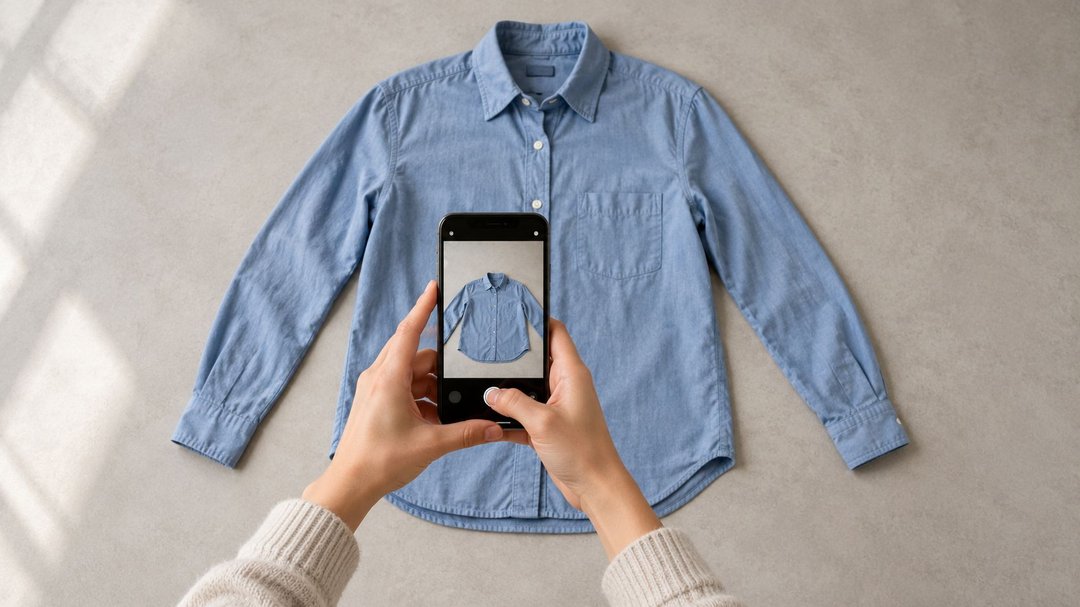
Dijital gardırobun için kıyafet fotoğrafı çekerken her karede tek bir parçaya odaklan. Kıyafetin tamamını göster, kenarlarını belirginleştiren sade bir arka plan seç ve rengini, kesimini, ayrıntılarını görebileceğin dengeli bir ışık kullan.
Telefonunun kamerasıyla başlayabilirsin. Fotoğrafı uygulamaya ekledikten sonra görüntüyü ve kıyafet bilgilerini kontrol et. İyi bir kayıt, daha sonra aradığın parçayı kolayca tanımanı ve benzerlerinden ayırmanı sağlar.
Aşağıdaki adımlarla kıyafetlerini evde fotoğraflayabilir, sık karşılaşılan sorunları çözebilir ve hangi durumlarda yeniden fotoğraf çekmen gerektiğine karar verebilirsin.
1. Önce tek bir kıyafetle bütün süreci dene
Sık kullandığın bir parçayı seç ve baştan sona şu adımları uygula:
-
Fotoğrafını çek.
-
Görseli uygulamaya ekle.
-
Görüntüyü ve önerilen bilgileri kontrol et.
-
Parçayı kaydet.
-
Gardırobunda yeniden bul.
Böylece seçtiğin arka planın, ışığın ve çekim açısının uygulamada da işe yarayıp yaramadığını görürsün. Fotoğrafı büyük açtığında anlaşılır olan bir ayrıntı, küçük ön izleme görselinde kaybolabilir.
Çok sayıda kıyafet çekmeden önce daha zor bir parçayı da dene: beyaz bir gömlek, koyu renk pantolon veya küçük desenli bir üst gibi.
Sorun varsa çekim düzenini erkenden değiştirebilirsin.
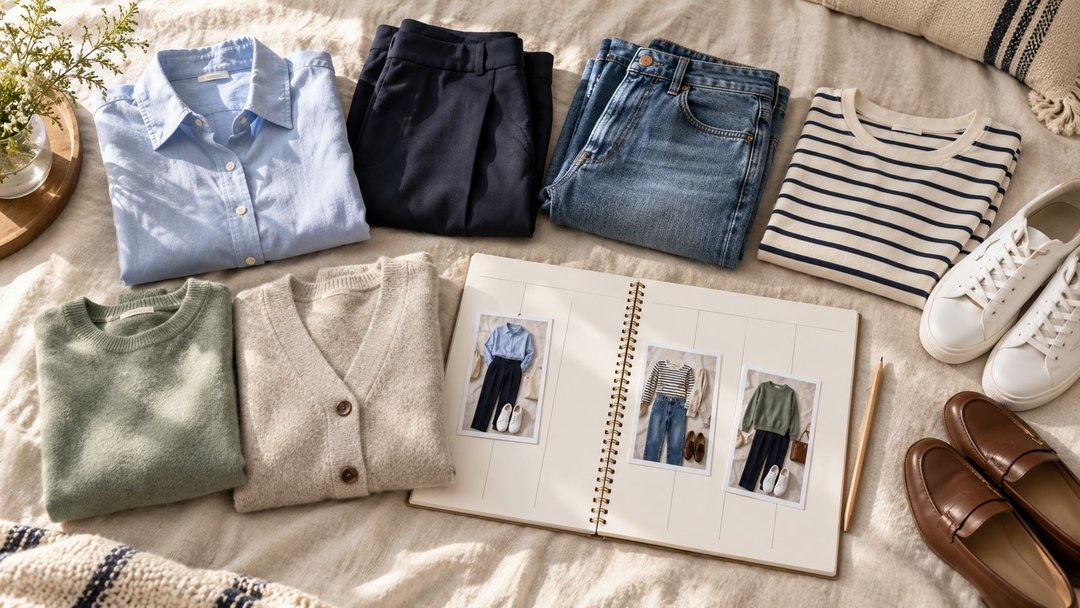
Başlamak için bütün dolabını hazırlamana gerek yok. Az parçayla dijital gardırop oluşturma rehberi, kullanışlı bir ilk seçki hazırlamana yardımcı olur.
2. Kıyafetten kolayca ayırt edilen bir arka plan seç
Düz renkli bir duvar, sade bir kapı veya temiz bir zemin kullanabilirsin. Kıyafetin kenarlarının arka plandan ayrılması önemli.
Seçimini parçaya göre yap:
-
Beyaz ve açık renkli kıyafetler: gri veya daha koyu bir arka plan dene.
-
Siyah ve lacivert kıyafetler: daha açık bir zemin kullan.
-
Desenli kıyafetler: başka desenlerin bulunmadığı sade bir arka plan seç.
Her kıyafeti aynı yerde çekmek zorunda değilsin. Bir beyaz gömleğin açık zeminde kaybolduğunu görüyorsan arka planı değiştir.
Yumuşak ve dengeli ışıkla başla
Doğrudan güneş almayan bir pencerenin yakını, denemek için iyi bir başlangıç olabilir.
Fotoğrafa bakarken şunları kontrol et:
-
Koyu kumaşın dokusu görünüyor mu?
-
Beyaz alanlarda ayrıntılar seçilebiliyor mu?
-
Sert gölgeler kıyafetin bir bölümünü kapatıyor mu?
-
Parlamalar deseni veya rengi gizliyor mu?
Pencere ışığıyla oda lambası birlikte kıyafete farklı renk tonları veriyorsa ışık kaynaklarını tek tek deneyebilirsin.
Akşam da fotoğraf çekebilirsin. Belirli bir saate bağlı kalmak yerine, kullandığın ışığın kıyafeti ne kadar anlaşılır gösterdiğine bak.
3. Düz zeminde mi, askıda mı çekeceğine karar ver
Kıyafetin şeklini en iyi gösteren yöntemi seç.
| Çekim yöntemi | Genellikle uygun olduğu parçalar | Kontrol etmen gereken |
|---|---|---|
| Düz zemine sererek | Tişört, triko ve pantolon | Kollar, bel kısmı ve bütün uzunluk görünüyor mu? |
| Askıda | Gömlek, elbise ve kaban | Omuzlar doğal duruyor mu, alt uç kadraja sığıyor mu? |
| Üzerindeyken | Uygulama destekliyorsa kalıp veya kombin referansı | Eller, telefon ya da diğer kıyafetler önemli ayrıntıları kapatıyor mu? |
| Ek yakın plan | Küçük desenler, kumaş dokusu ve özel detaylar | Uygulama aynı parça için birden fazla fotoğrafı destekliyor mu? |
Katlanmış kıyafeti aç. Kolları gövdeden biraz ayır; yaka, cepler ve alt kenarın görünmesini sağla.
Önemli ayrıntıları gizleyen kırışıklıkları düzelt. Küçük günlük kırışıklıklar sorun olmayabilir. Özellikle trikoyu daha düzgün göstermek için çekiştirip şeklini değiştirme.
Uzun bir elbiseyi zeminde tamamen açmak zor geliyorsa askıda çekmeyi dene. Fotoğrafa omuzlardan etek ucuna kadar bütün parçanın girdiğinden emin ol.
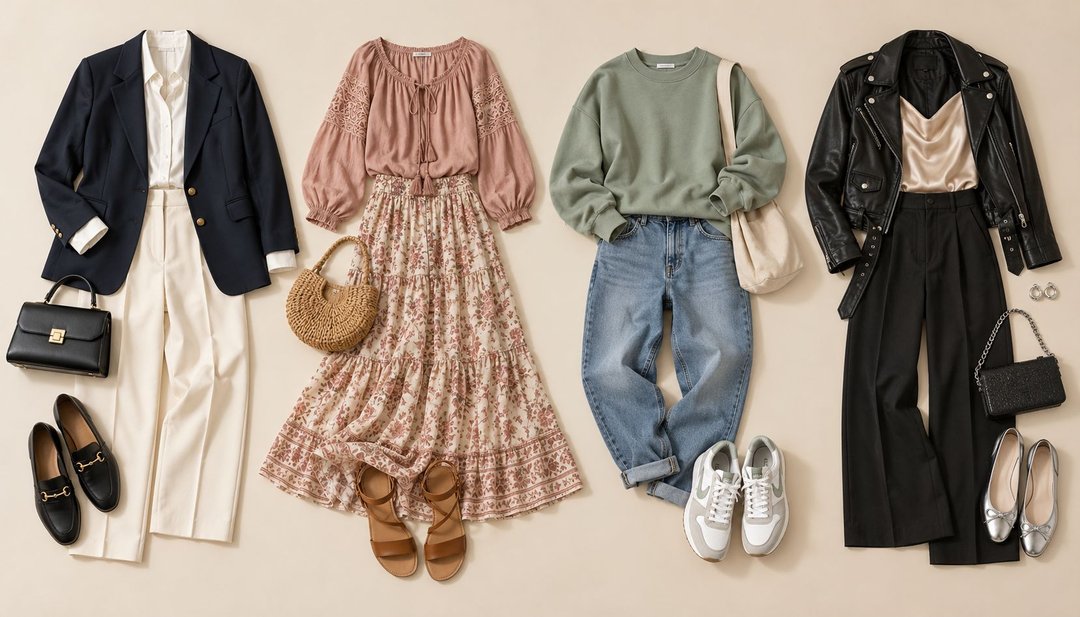
Tek kıyafet fotoğrafı, gardıropta o parçayı bulmana yardımcı olur. Tam kombin fotoğrafı ise birlikte giymeyi sevdiğin parçaları hatırlatır. İkisini ihtiyacına göre ayrı ayrı kullanabilirsin.
4. Kıyafetin tamamını kadraja al
Parçanın çevresinde biraz boşluk bırak. Fotoğrafı çekmeden önce ekranın dört kenarına bak.
Kıyafete veya aksesuara göre şunların görünmesi gerekir:
-
Omuzlar, yaka ve kol uçları.
-
Pantolonun beli ve paçalarının tamamı.
-
Etek veya elbisenin alt kenarı.
-
İnce askılar.
-
Çantanın sapları ve askısı.
-
Ayakkabının burun, topuk ve taban bölümleri.
Düz zemindeki bir kıyafeti çekerken telefonu zemine mümkün olduğunca paralel tut. Askıdaki parçayı ise karşıdan çekmeyi dene.
Çok eğik bir açı, kıyafetin bir bölümünü olduğundan büyük veya kısa gösterebilir.
Gerekirse kamera merceğini temizle, telefonu sabit tut ve netliği kontrol et. Renkleri değiştiren veya kumaş dokusunu yumuşatan filtreler kullanma.
5. Rengi ve benzer kıyafetler arasındaki farkları kontrol et
Gerçek kıyafeti telefonunun yanına koy ve fotoğrafla karşılaştır.
Lacivert siyah mı görünüyor? Krem renkli bir kazak bembeyaz mı olmuş? Parlak kumaştaki yansıma deseni gizliyor mu?
Işık, telefonun görüntü işleme biçimi ve ekranın renkleri etkiler. Fotoğrafın, parçayı tanımana ve benzer kıyafetlerden ayırmana yetecek kadar doğru olması gerekir.
Fotoğrafta büyük renk değişiklikleri yapmadan önce ışığı veya kıyafetin konumunu değiştirerek yeniden dene.
Birbirine benzeyen iki parçayla test yap
İki koyu pantolonun veya birkaç açık renkli kazağın varsa fotoğraflarını gardıropta göründükleri küçük boyutta karşılaştır.
Şu ayrıntılar onları ayırmana yardımcı olabilir:
-
Yaka biçimi.
-
Cep ve düğmeler.
-
Boy ve kesim.
-
Örgü, desen veya kumaş dokusu.
Açıklayıcı bir isim de ekle. “Krem fitilli triko kazak”, “Kazak 2” ifadesinden daha kullanışlıdır.
İsim ve görsel birlikte, hangi parçaya baktığını hemen anlamanı sağlamalı.
6. Sık karşılaşılan fotoğraf sorunlarını çöz
| Sorun | Ne deneyebilirsin? |
|---|---|
| Koyu kıyafet, ayrıntısız siyah bir alan gibi görünüyor | Daha açık arka plan kullan; ışığı doku ve detaylar seçilene kadar değiştir |
| Beyaz kıyafet arka planla birleşiyor | Daha koyu zemin seç ve parlak alanlarda ayrıntıların kaybolmadığını kontrol et |
| Parlak kumaşta güçlü yansımalar var | Kıyafetin veya ışığın konumunu değiştir |
| Uzun elbisenin ya da kabanın altı kesiliyor | Biraz uzaklaş veya bütün boyunu gösterebileceğin şekilde askıya as |
| Küçük desen anlaşılmıyor | Net bir genel fotoğraf çek; uygulama destekliyorsa ek detay fotoğrafı kullan |
| Görsel işlendikten sonra ince askılar veya püsküller kayboluyor | Orijinalle karşılaştır ve uygulamanın düzeltme seçeneklerini kontrol et |
| İki kıyafet aynı görünüyor | Ayırt edici ayrıntıları göster ve daha açıklayıcı isimler kullan |
Ayakkabı ve çanta çekerken
Ayakkabıyı modelini tanıyabileceğin bir açıdan fotoğrafla. Burun şekli, bağcık veya toka, topuk ve taban önemli olabilir.
Bir ayakkabı çiftini gardırobunda tek kayıt olarak tutuyorsan çifti birlikte gösteren bir fotoğraf kullanabilirsin.
Çantada bütün şekli, sapları ve varsa omuz askısını kadraja al. Yalnızca logonun yakın planını çekmek, kombin hazırlarken hangi çanta olduğunu anlaman için yeterli olmayabilir.
7. Fotoğrafı uygulamaya ekledikten sonra yeniden incele
Kontrol, telefonun galerisindeki fotoğrafla bitmez. Kaydettiğin parçayı uygulamada da aç.
Şunlara bak:
-
Kıyafetin tamamı hâlâ görünüyor mu?
-
İnce askılar, püsküller ve kenarlar korunmuş mu?
-
Renk ve desen anlaşılır mı?
-
Arka plandaki başka bir eşya kıyafetin parçası gibi görünüyor mu?
-
Benzer kıyafetlerden ayırt edebiliyor musun?
Düzenli görünen bir görselde önemli bir ayrıntı eksik olabilir. Sonuç farklı görünüyorsa orijinal fotoğrafla karşılaştır.
Akıllı Tarama’nın önerilerini gözden geçir
Modesona’nın Akıllı Tarama özelliği, kameranla çektiğin veya galerinden seçtiğin fotoğraftan kategori, renk ve stil gibi bilgiler önerir.
Kaydetmeden önce bu bilgileri incele ve yanlış olanları düzelt. Fotoğraf net olsa bile otomatik sınıflandırma hata yapabilir.
Ardından Dijital Gardırop içinde parçayı arama veya filtrelerle yeniden bulmayı dene.
Lacivert pantolonun renk filtresinde görünmüyorsa önce kayıtlı renk bilgisine bak. Fotoğraf doğru olduğu hâlde renk yanlış seçilmiş olabilir.
8. Fotoğrafı mı, bilgileri mi değiştirmen gerektiğini belirle
Her küçük kusur için yeniden çekim yapmana gerek yok.
Fotoğrafı koruyabilirsin, eğer:
-
Kıyafetin tamamı görünüyorsa.
-
Rengi parçayı tanımana yardımcı oluyorsa.
-
Önemli ayrıntılar seçilebiliyorsa.
-
Küçük ön izleme görselinde de doğru parçayı bulabiliyorsan.
Küçük kırışıklıklar veya farklı arka planlar, kaydın kullanışlı olmasını engellemeyebilir.
Bilgileri düzelt, eğer:
Görsel doğru kıyafeti gösteriyor ama kategori, renk veya isim yanlış ya da belirsizse.
Net bir etek fotoğrafını, uygulama yanlış kategori önerdi diye yeniden çekmen gerekmez.
Fotoğrafı yeniden çek, eğer:
Parça kadraj dışında kalmışsa, bulanıksa, başka bir eşyanın arkasında gizleniyorsa veya ışık yüzünden rengi yanıltıcı görünüyorsa.
Görsel işleme sırasında önemli bir ayrıntı kaybolmuş ve düzeltilemiyorsa da yeni fotoğraf gerekebilir.
Uygulama mevcut kaydın görselini değiştirmene izin veriyorsa bu seçeneği kullanarak gereksiz ikinci kayıtlar oluşturmaktan kaçınabilirsin.
Örnek: iki koyu renk pantolon
Bir siyah bilek boy pantolonun ve daha uzun bir lacivert pantolonun olduğunu düşün. İlk fotoğraflar karanlık ve paçalar kadrajın dışında. Gardıropta ikisi neredeyse aynı görünüyor.
Pantolonların tamamını gösteren yeni fotoğraflar çek. Renk farkının anlaşılabildiği ışık kullan ve küçük görselleri karşılaştır.
Ardından açıklayıcı isimler ver, renk bilgilerini kontrol et ve iki parçayı da yeniden bulmayı dene. Böylece çekimin günlük kullanımda işe yaradığını görürsün.
9. Tekrarlayabileceğin kısa bir rutin oluştur
Sana uygun çekim düzenini bulduğunda şu sırayı kullan:
Fotoğrafla → incele → ekle veya güncelle → kontrol et → yeniden bul.
Kaydedilen sonucu doğrulayana kadar orijinal fotoğrafı sakla.
Yeni kıyafetleri uygun olduğunda ekleyebilirsin: temiz çamaşırları kaldırırken, mevsimlik parçaları çıkarırken veya henüz uygulamada bulunmayan bir kıyafeti kullanacağın zaman.
Fotoğraflar hazır olduğunda dolabındaki kıyafetlerle yeni kombinler oluşturmayı deneyebilirsin. Net kayıtlar, elindeki seçenekleri karşılaştırmanı kolaylaştırır.
Kıyafet fotoğrafı için kontrol listesi
Kaydetmeden önce şunları gözden geçir:
-
Kıyafetin tamamı kadrajda.
-
Kenarlar arka plandan ayırt ediliyor.
-
Işık, önemli ayrıntıları gösteriyor.
-
Renk, parçayı tanımama yardımcı oluyor.
-
Fotoğraf yeterince net.
-
Benzer kıyafetleri birbirinden ayırabiliyorum.
-
Uygulamaya eklenen görseli kontrol ettim.
-
Kategori, renk ve isim bilgilerini gözden geçirdim.
-
Parçayı gardırobumda yeniden bulabiliyorum.
Kıyafet fotoğrafı çekme hakkında sık sorulan sorular
Telefonla kıyafet fotoğrafı çekebilir miyim?
Evet. Dijital gardırobun için telefon kamerasıyla başlayabilirsin. Dengeli ışık kullan, kıyafetin tamamını göster ve netliği kontrol et. Görseli uygulamaya ekledikten sonra da sonucu incele.
Kıyafetleri mutlaka düz zemine sermek gerekir mi?
Hayır. Tişört, triko ve pantolon için düz zemin kullanışlı olabilir. Gömlek, elbise ve kabanı askıda çekmek daha kolay olabilir. Parçanın şeklini ve ayrıntılarını en iyi gösteren yöntemi seç.
Arka plan beyaz mı olmalı?
Hayır. Arka plan, kıyafetin kenarlarını belirginleştirmeli. Beyaz parçalar gri veya daha koyu bir zeminde, koyu kıyafetler ise açık bir arka planda daha kolay ayırt edilebilir.
Her kıyafet için tek fotoğraf yeterli mi?
Parçanın tamamı görünüyorsa ve benzerlerinden ayırt edilebiliyorsa tek fotoğraf yeterli olabilir. Küçük desenler veya özel ayrıntılar için, kullandığın uygulama destekliyorsa aynı kayda ek detay fotoğrafı koyabilirsin.
Kıyafeti üzerimdeyken fotoğraflayabilir miyim?
Uygulama bu tür görselleri destekliyorsa ve kıyafet net görünüyorsa deneyebilirsin. Telefonun, ellerinin veya diğer kıyafetlerin önemli ayrıntıları kapatmadığından emin ol. Üzerinde çekilen fotoğraf, kalıbı veya tam bir kombini hatırlamak için de kullanılabilir.
Uygulama rengi veya kategoriyi yanlış algılarsa ne yapmalıyım?
Önce fotoğrafa bak. Kıyafet açıkça anlaşılıyorsa ilgili bilgileri düzeltmek yeterli olabilir. Işık, netlik veya kadraj parçayı tanımayı zorlaştırıyorsa fotoğrafı yeniden çek.
Sık giydiğin tek bir parçayla başla
Bir kıyafet seç, net bir fotoğraf çek ve Akıllı Tarama ile ekleme sürecini dene.
Görseli ve bilgileri kontrol ettikten sonra diğer parçalarla devam et. Ardından Kaydedilen Kombinler özelliğiyle tekrar kullanmak istediğin eşleşmeleri bir arada tut.