Comment photographier ses vêtements pour un dressing virtuel ?
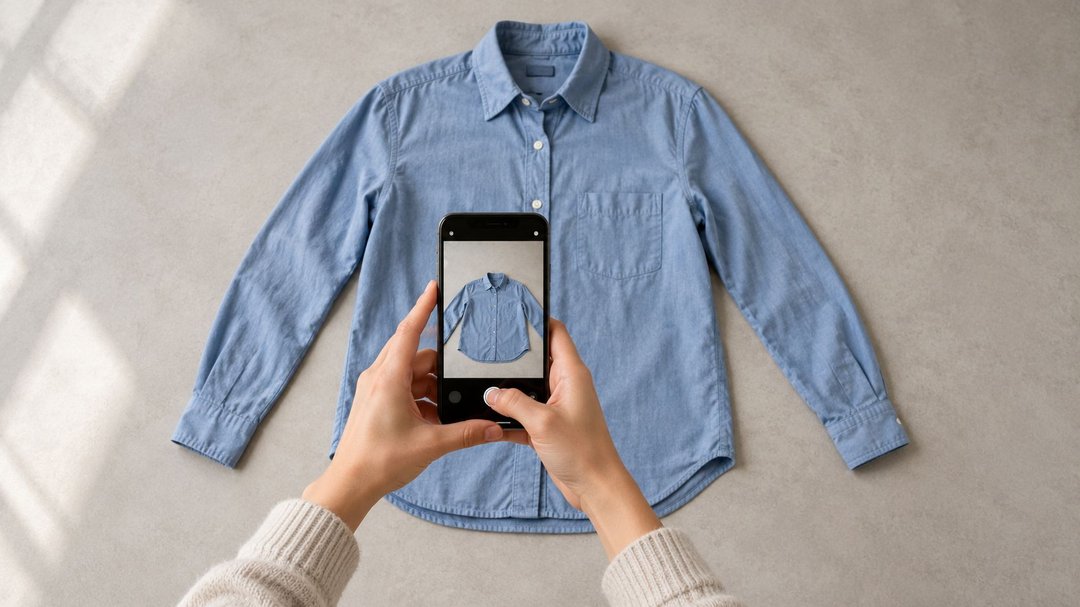
Pour photographier vos vêtements pour un dressing virtuel, commencez par une seule pièce, un fond uni et une lumière uniforme. Cadrez le vêtement en entier, puis vérifiez que sa couleur, sa forme et ses détails restent reconnaissables.
Contrôlez ensuite le résultat dans l’application. Une photo peut sembler correcte dans votre galerie et nécessiter un ajustement après son importation.
Vous n’avez pas besoin d’un appareil photo professionnel ni d’un studio. Une image utile doit surtout vous permettre de retrouver la bonne pièce et de l’associer aux vêtements que vous possédez déjà.
1. Faites un essai avec une pièce avant de photographier le reste
Avant de prendre des dizaines de photos, testez le parcours complet avec un vêtement :
-
Prenez la photo.
-
Importez-la dans l’application.
-
Vérifiez l’image et les informations proposées.
-
Enregistrez la pièce.
-
Retrouvez-la dans votre dressing virtuel.
Vous saurez ainsi si votre éclairage, votre fond et votre cadrage fonctionnent aussi dans le catalogue.
Essayez assez tôt une pièce plus difficile à photographier : une chemise blanche, un pantalon foncé ou un vêtement à petits motifs. Si vous devez modifier votre installation, autant le découvrir avant de prendre toutes les photos.
Commencez avec une sélection que vous comptez porter prochainement. Notre guide explique comment créer un dressing virtuel sans tout photographier, puis le compléter progressivement.
2. Choisissez un fond contrasté et une lumière qui respecte les couleurs
Dégagez les contours du vêtement
Utilisez une surface simple : une table, un drap uni ou un mur. Retirez les objets qui pourraient se confondre avec la pièce.
Le blanc n’est pas obligatoire. Une chemise blanche peut être plus facile à reconnaître sur un fond de ton moyen. Une veste noire ressortira généralement mieux sur une surface claire.
Vous pouvez changer de fond selon le vêtement. L’essentiel est de distinguer les manches, les bretelles, l’ourlet et les autres contours utiles.
Regardez le résultat sur votre écran
La lumière indirecte d’une fenêtre constitue un bon point de départ. Vérifiez toutefois qu’elle éclaire suffisamment toute la pièce.
Observez notamment :
-
Les ombres qui masquent une partie du vêtement.
-
Les zones trop claires.
-
Les reflets qui cachent la matière.
-
Les couleurs qui semblent très différentes de celles de la pièce réelle.
Si vous utilisez une lampe en même temps que la lumière du jour, le mélange peut modifier les teintes. Essayez une seule source et comparez les images.
Vous pouvez aussi photographier vos vêtements le soir si l’éclairage permet de distinguer correctement leur couleur et leurs détails. Il n’existe pas d’horaire obligatoire.
3. Photographiez à plat, sur cintre ou porté selon la pièce
La même méthode ne convient pas forcément à toute votre garde-robe.
| Méthode | Quand l’essayer | Ce qu’il faut vérifier |
|---|---|---|
| À plat | Tee-shirts, pulls et pantalons | Les manches, la taille et la longueur restent visibles. |
| Sur cintre | Robes longues, manteaux et chemises | Le cintre ne déforme pas les épaules et ne masque pas de détail. |
| Porté | Pour montrer le tombé ou conserver une référence de tenue | Les bras et les autres vêtements ne cachent pas la pièce. |
| Photo de détail supplémentaire | Motifs, textures ou fermetures difficiles à distinguer | L’application permet de l’ajouter à la même fiche. |
Suivez également les consignes de votre application. Photographier une pièce pour un catalogue et conserver une photo de tenue complète répondent à deux besoins différents.
Disposez le vêtement sans changer sa forme
Dépliez la pièce. Écartez légèrement les manches et dégagez le col, les poches et le bas du vêtement.
Lissez les plis qui empêchent de comprendre sa forme. Il n’est pas nécessaire de faire disparaître chaque petite froissure.
N’étirez pas un pull pour obtenir une surface plus régulière : vous risqueriez de modifier les proportions que vous souhaitez retrouver dans le catalogue.
Si une robe longue ne tient pas correctement sur votre surface, essayez de la suspendre et de la photographier de face.
4. Cadrez le vêtement en entier
Laissez une petite marge autour de la pièce. Avant de déclencher, vérifiez que vous n’avez pas coupé :
-
Le col ou les épaules.
-
Les manches et les poignets.
-
La taille ou le bas des jambes d’un pantalon.
-
L’ourlet d’une robe ou d’une jupe.
-
Les bretelles.
-
Les anses d’un sac.
Pour une photo à plat, placez le smartphone aussi parallèlement que possible à la surface. Pour un vêtement suspendu, photographiez de face.
Un angle trop incliné peut donner l’impression qu’une partie est plus large ou plus courte qu’elle ne l’est réellement.
Gardez le téléphone stable et vérifiez la netteté. Si l’image paraît voilée ou floue, nettoyez délicatement l’objectif et recommencez.
Évitez les filtres qui modifient les couleurs, les motifs ou les textures. Votre photo doit vous aider à reconnaître ce que vous possédez.
5. Comparez les couleurs et les pièces qui se ressemblent
Placez le vêtement réel à côté de l’écran.
Le bleu marine semble-t-il noir ? L’écru paraît-il blanc ? Un reflet masque-t-il les détails d’un tissu satiné ?
L’éclairage, le traitement de l’image par le téléphone et l’écran influencent le rendu. Cette comparaison permet de repérer une différence gênante, sans constituer une mesure exacte de la couleur.
Si vous avez du mal à reconnaître la pièce, améliorez d’abord la lumière ou changez sa position avant de multiplier les retouches.
Faites le test avec deux vêtements similaires
Photographiez deux pièces que vous pourriez confondre, puis regardez leurs images en petit format, comme dans la grille du dressing.
Pouvez-vous les distinguer grâce au col, aux poches, à la longueur ou à la maille ?
Si nécessaire, ajustez la photo et utilisez un nom descriptif. « Pull écru en maille côtelée » vous aidera davantage que « Pull 2 ».
Une image claire et un nom précis se complètent. Vous n’avez pas besoin de refaire une photo déjà fidèle simplement parce que deux vêtements sont proches.
6. Corrigez les problèmes de photo les plus fréquents
| Problème | Ajustement à essayer |
|---|---|
| Un vêtement foncé ressemble à une masse sombre | Utilisez un fond plus clair et une lumière qui révèle les coutures et la matière. |
| Une pièce claire se confond avec le fond | Choisissez une surface dont la teinte contraste avec ses contours. |
| Une matière brillante présente de forts reflets | Changez l’orientation de la pièce ou la direction de la lumière. |
| Une robe ou un pantalon est coupé | Reculez, changez de surface ou essayez une photo sur cintre. |
| Un petit motif devient illisible | Gardez une vue complète et ajoutez un détail si l’application le permet. |
| Des bretelles ou des franges disparaissent après traitement | Comparez avec l’original et examinez les possibilités de correction. |
| Deux pièces semblent identiques | Montrez leurs différences et donnez-leur des noms précis. |
Pensez aussi aux chaussures et aux accessoires
Si une paire de chaussures correspond à une seule fiche, choisissez une image qui permette de l’identifier. Selon le modèle, il peut être utile de montrer la forme de la pointe, la fermeture, le talon ou la semelle.
Pour un sac, incluez sa forme et ses anses. Une photo centrée uniquement sur le logo peut identifier la marque sans vous aider à choisir le bon sac pour une tenue.
7. Vérifiez la photo après l’importation
Le contrôle ne s’arrête pas à la galerie de votre téléphone.
Ouvrez l’image dans l’application et vérifiez que :
-
Le vêtement apparaît toujours en entier.
-
Les bretelles, les franges et les contours importants sont présents.
-
Aucun élément du fond ne se confond avec la pièce.
-
Le motif reste reconnaissable.
-
Vous distinguez le vêtement des articles similaires.
Une image peut sembler plus nette ou plus épurée tout en ayant perdu un détail utile.
Avec Smart Scan de Modesona, vous pouvez photographier une pièce ou choisir une image dans votre galerie. L’outil propose notamment une catégorie, une sous-catégorie, des couleurs et un style que vous vérifiez avant l’enregistrement.
Prenez le temps de contrôler ces suggestions. Une bonne photo facilite la lecture du vêtement, mais ne garantit pas une identification automatique correcte.
Ouvrez ensuite votre dressing numérique et cherchez la pièce. Si un pantalon bleu a été enregistré comme noir, la difficulté peut venir des informations de la fiche plutôt que de la photo.
8. Gardez la photo, corrigez la fiche ou recommencez
Toutes les imperfections ne justifient pas une nouvelle prise de vue.
Gardez la photo si vous reconnaissez la pièce
Vous pouvez poursuivre lorsque :
-
Le vêtement est visible en entier.
-
Sa couleur permet de l’identifier.
-
Les détails importants sont présents.
-
Vous le reconnaissez dans la grille du catalogue.
Une petite froissure ou un fond différent de celui des autres photos ne rend pas forcément l’image moins utile.
Corrigez les informations si l’image est fidèle
Si la photo montre correctement un pantalon bleu marine, mais que l’application l’a classé comme noir, modifiez la couleur.
Faites de même pour une catégorie incorrecte ou un nom trop vague. Reprendre la photo ne résout pas toujours une erreur de classement.
Reprenez la photo si une information visuelle manque
Une nouvelle prise de vue devient utile lorsque :
-
Une partie du vêtement est coupée.
-
L’image est floue.
-
La lumière donne à la pièce une apparence trompeuse.
-
Un objet masque un détail important.
-
Le traitement a supprimé une partie nécessaire que vous ne pouvez pas rétablir.
Lorsque l’application le permet, mettez à jour la fiche existante pour éviter les doublons.
Exemple : deux pantalons foncés
Vous possédez un pantalon noir longueur cheville et un pantalon bleu marine plus long.
Si les deux photos sont sombres et coupées au niveau des jambes, vous risquez de les confondre. Photographiez-les en entier, avec une lumière qui permet de distinguer les couleurs.
Comparez ensuite les miniatures, corrigez les informations et choisissez des noms explicites : « Pantalon noir longueur cheville » et « Pantalon bleu marine long ».
Dès que vous pouvez les retrouver et les différencier, passez à la pièce suivante.
9. Adoptez une routine facile à répéter
Gardez le même enchaînement :
Photographier → vérifier → ajouter ou mettre à jour → contrôler les informations → retrouver la pièce.
Conservez la photo originale pendant que vous vérifiez le résultat dans l’application.
Vous pouvez ajouter des vêtements lorsque vous rangez le linge propre, ressortez une sélection de saison ou souhaitez utiliser une pièce encore absente du catalogue.
Il n’est pas nécessaire de terminer tout votre inventaire avant d’en profiter. Une fois vos vêtements reconnaissables, explorez de nouvelles associations avec notre guide pour bien s’habiller avec les vêtements que l’on possède déjà.
La checklist avant d’enregistrer un vêtement
-
La pièce apparaît en entier.
-
Ses contours se distinguent du fond.
-
La lumière permet de reconnaître sa couleur et sa matière.
-
L’image est nette.
-
Aucun filtre ne modifie son apparence.
-
Les détails importants sont visibles.
-
J’ai vérifié le résultat après l’importation.
-
J’ai contrôlé le nom et les informations.
-
Je retrouve et reconnais la pièce dans mon dressing.
Questions fréquentes
Un smartphone suffit-il pour photographier ses vêtements ?
Oui. Un smartphone peut suffire si la photo est nette, correctement éclairée et cadrée avec le vêtement entier. Vérifiez aussi le résultat enregistré dans l’application.
Faut-il photographier tous les vêtements à plat ?
Non. Les tee-shirts et les pulls sont souvent faciles à disposer à plat. Une robe longue ou un manteau peut être plus pratique à photographier sur cintre. Choisissez la méthode qui rend la pièce reconnaissable et respecte les consignes de l’application.
Le fond doit-il être blanc ?
Non. Il doit surtout être simple et suffisamment différent du vêtement pour que ses contours restent visibles. Une pièce blanche peut mieux ressortir sur un fond d’une autre teinte.
Combien de photos faut-il par vêtement ?
Commencez par une image complète et reconnaissable. Si un détail essentiel n’est pas visible, ajoutez une photo rapprochée lorsque l’application permet de l’associer à la même fiche.
Puis-je utiliser une photo du vêtement porté ?
Oui, si la pièce est clairement visible et si l’application accepte ce type d’image. Vérifiez que vos bras ou d’autres vêtements ne masquent pas les détails. Une photo de tenue complète peut être utile pour mémoriser une association, sans être idéale pour cataloguer une pièce séparément.
Faut-il refaire la photo si l’IA se trompe ?
Pas nécessairement. Si l’image est fidèle, mais que la catégorie ou la couleur proposée est incorrecte, corrigez les informations. Reprenez la photo lorsque le problème vient de ce qu’elle montre : cadrage incomplet, flou, lumière trompeuse ou détail masqué.
Commencez par une pièce que vous avez envie de porter
Choisissez un vêtement, prenez une photo claire et vérifiez le résultat enregistré. Recommencez ensuite avec une petite sélection.
Vous pouvez commencer avec Smart Scan, puis conserver vos associations dans les Tenues enregistrées.
Votre dressing virtuel doit vous aider à reconnaître ce que vous avez et à décider comment le porter.