01
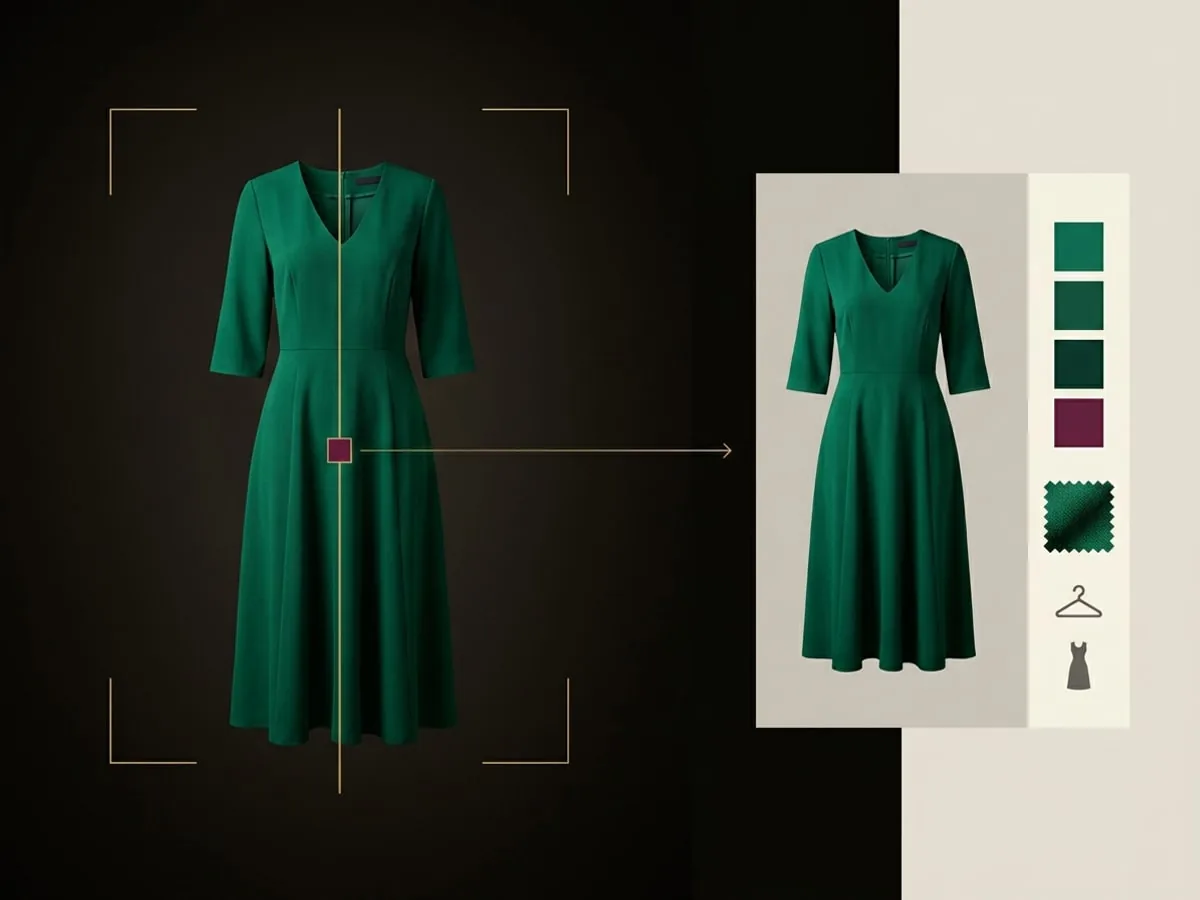
Commencez par une photo
Ajoutez une pièce depuis votre appareil photo ou votre galerie, selon ce qui est le plus rapide sur le moment.
SMART SCAN
Pointez votre appareil photo sur un vêtement et Modesona prépare sa catégorie, ses couleurs et ses détails de style. Ajouter une pièce à votre dressing devient ainsi une simple validation, et non un formulaire à remplir.
→ 01 / POURQUOI LA PREMIÈRE ÉTAPE EST CRUCIALE
Chaque outil de dressing Modesona repose sur la connaissance de ce que vous possédez. Smart Scan élimine la saisie manuelle, transformant l'ajout des premières pièces en quelques minutes plutôt qu'une soirée entière.
01
Ajoutez une pièce depuis votre appareil photo ou votre galerie, selon ce qui est le plus rapide sur le moment.
02
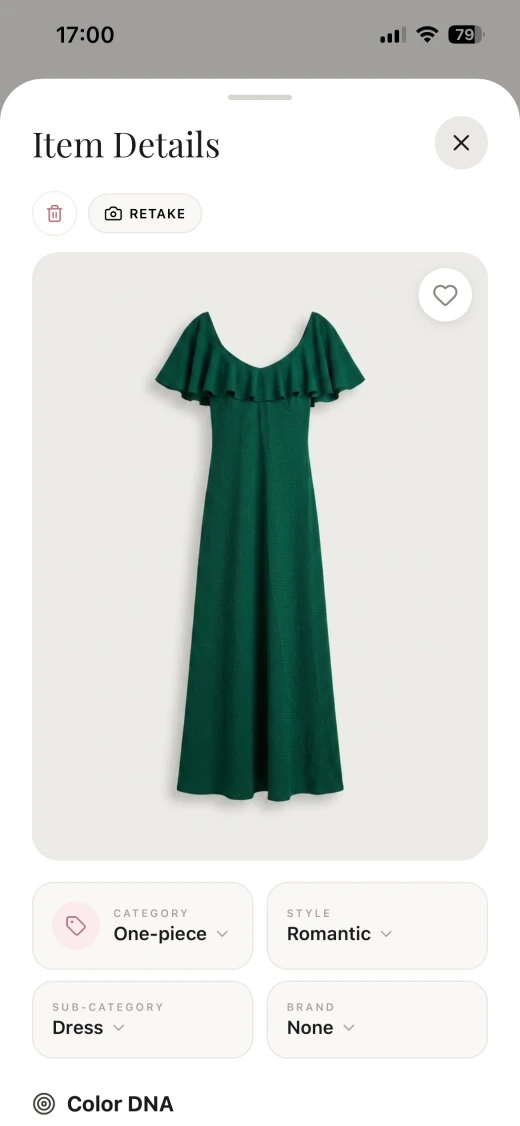
Modesona propose la catégorie, la sous-catégorie, les couleurs et le style, vous n'avez qu'à confirmer ce qui a été correctement identifié.
03
Modifiez tout avant de sauvegarder, car le dressing doit correspondre à vos vêtements et à la façon dont vous les décrivez.
→ 02 / DE LA PHOTO À L'ARTICLE DE DRESSING
L'écran de l'article affiche ce que Modesona a identifié à partir de la photo. Modifiez la catégorie, le style ou la marque, puis enregistrez la pièce dans votre dressing.
→ 03 / COMMENT ÇA MARCHE
Le processus est conçu pour confirmer une suggestion plutôt que de remplir une fiche, ce qui rend la numérisation d'une grande garde-robe réaliste.
Posez la pièce à plat ou suspendez-la sur un fond uni pour que sa forme et sa couleur soient clairement identifiables.
Passez en revue la catégorie, les couleurs et les détails de style proposés sur l'écran de l'article.
Corrigez ce qui ne convient pas, ajoutez vos propres tags, et la pièce devient immédiatement consultable.
→ 04 / CE QUE FAIT LE SCAN
Smart Scan interprète une photographie, il peut donc mal identifier un tissu, une nuance ou une coupe inhabituelle. Chaque classification est une suggestion que vous confirmez, c'est pourquoi l'étape de validation fait partie intégrante du processus et n'est pas facultative.
L'éclairage, les motifs et les silhouettes inhabituelles peuvent entraîner une catégorie ou une couleur incorrecte. Corrigez-le sur l'écran de l'article.
Une pièce rejoint votre dressing lorsque vous en acceptez les détails, ainsi les données de votre garde-robe derrière chaque recommandation restent les vôtres.
Supprimez un article scanné quand vous le souhaitez. Son image est supprimée avec l'article, et avec votre compte selon la politique de conservation publiée.
Les images scannées sont traitées pour préparer les détails de l'article. La Politique de Confidentialité précise qui les traite et combien de temps elles sont conservées.
→ 05 / VOS QUESTIONS, NOS RÉPONSES
Ce que le scan identifie, ce que vous pouvez modifier et ce qu'il advient des photos que vous prenez.
Vous photographiez la pièce ou choisissez une photo de votre galerie, et Modesona prépare sa catégorie, ses couleurs et ses détails de style. Vous validez ces détails sur l'écran de l'article et enregistrez la pièce dans votre dressing.
Un seul vêtement sur un fond uni, éclairé uniformément et photographié de face. Les fonds chargés et plusieurs pièces dans un même cadre rendent les détails plus difficiles à identifier. Suivez notre guide de photographie de vêtements pour des conseils pratiques sur l'éclairage, le cadrage et la vérification du résultat importé.
Oui. La catégorie, la sous-catégorie, les couleurs, le style et la marque sont modifiables avant et après l'enregistrement, et vous pouvez ajouter vos propres tags.
Vous pouvez continuer à scanner les pièces les unes après les autres, et l'écran de l'article indique la progression à mesure que chacune est classifiée.
Elles sont traitées pour préparer les détails de l'article et stockées avec l'article dans votre dressing. La suppression de l'article ou de votre compte les retire conformément à la politique de conservation publiée.
Vous êtes cordialement invité
Modesona est votre styliste personnel — gratuit, instantané et conçu autour de tout ce qui est déjà dans votre garde-robe.


Gratuit · Sans carte · iOS & Android