Come fotografare i vestiti per il tuo armadio digitale
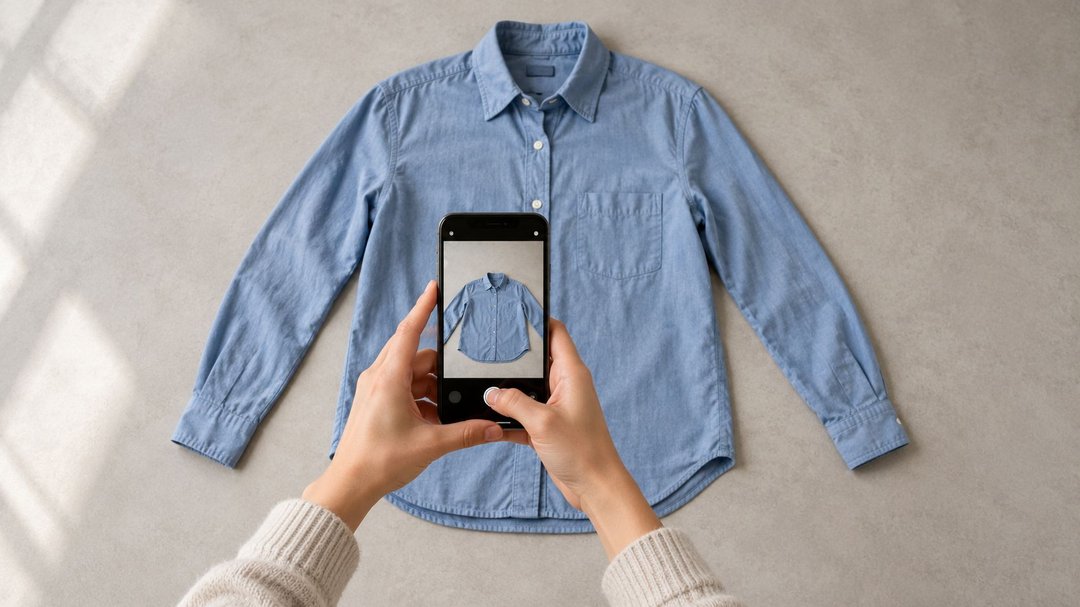
Per fotografare i vestiti da aggiungere al tuo armadio digitale, parti da un solo capo, uno sfondo semplice e una luce uniforme. Inquadralo per intero e verifica che colore, forma e dettagli siano riconoscibili.
Controlla poi il risultato nell’app. Una foto può sembrare chiara nella galleria del telefono e avere bisogno di qualche correzione dopo il caricamento.
Non servono una fotocamera professionale o uno studio fotografico. Una buona immagine del guardaroba deve soprattutto aiutarti a ritrovare il capo giusto e ad abbinarlo ai vestiti che possiedi già.
1. Prova il procedimento completo con un solo capo
Prima di scattare decine di fotografie, fai una prova dall’inizio alla fine:
-
Fotografa un capo.
-
Carica l’immagine nell’app.
-
Controlla la foto e le informazioni proposte.
-
Salva il capo.
-
Cercalo nel tuo armadio digitale.
Capirai così se lo sfondo, la luce e l’inquadratura funzionano anche nell’immagine salvata.
Prova presto un capo più difficile: una camicia bianca, pantaloni scuri o una maglia con una fantasia piccola. Se devi cambiare qualcosa, è più semplice farlo prima di fotografare tutto il resto.
Puoi iniziare con i vestiti che vuoi usare questa settimana. La nostra guida spiega come creare un armadio virtuale senza caricare tutti i vestiti, ampliandolo quando ti serve.
2. Scegli uno sfondo a contrasto e una luce che rispetti i colori
Rendi visibili i contorni
Usa una superficie libera, come un tavolo, un lenzuolo tinta unita o una parete. Togli gli oggetti che potrebbero confondersi con il capo.
Lo sfondo non deve essere per forza bianco. Una camicia bianca può risaltare meglio su una superficie di tono medio, mentre una giacca nera sarà generalmente più riconoscibile su un fondo chiaro.
Puoi cambiare sfondo in base al vestito. L’importante è distinguere maniche, spalline, orli e altri dettagli.
Controlla la luce sullo schermo
La luce indiretta di una finestra è un buon punto di partenza. Verifica però che illumini il capo in modo abbastanza uniforme.
Prima di continuare, cerca:
-
Ombre che nascondono una parte del tessuto.
-
Zone troppo chiare.
-
Riflessi che cancellano la trama.
-
Colori molto diversi da quelli reali.
Se usi contemporaneamente una lampada e la luce della finestra, il colore potrebbe risultare alterato. Prova una sola fonte luminosa e confronta le immagini.
Puoi fotografare anche di sera se la luce permette di riconoscere bene il capo. Non c’è un orario obbligatorio: conta il risultato.
3. Fotografa i capi in piano, su una gruccia o indossati
Non tutti i vestiti si prestano allo stesso metodo.
| Metodo | Quando può essere utile | Cosa controllare |
|---|---|---|
| Appoggiato in piano | T-shirt, maglioni e pantaloni | Devono essere visibili maniche, vita e lunghezza completa. |
| Su una gruccia | Abiti lunghi, cappotti e camicie | La gruccia non deve deformare le spalle o coprire dettagli. |
| Indossato | Per mostrare la vestibilità o conservare un riferimento di outfit | Braccia e altri vestiti non devono nascondere il capo. |
| Foto aggiuntiva di un dettaglio | Fantasie, texture o chiusure poco visibili | L’app deve permettere di associarla alla stessa scheda. |
Segui anche le indicazioni dell’applicazione. Una foto di un outfit completo e l’immagine di un singolo capo hanno scopi diversi.
Sistema il capo senza modificarne la forma
Apri il vestito e disponilo in modo che si capisca il taglio. Separa leggermente le maniche dal busto e lascia visibili colletto, tasche e orlo.
Distendi le pieghe che nascondono informazioni importanti. Non è necessario eliminare ogni piccola stropicciatura.
Evita di tirare un maglione per renderlo più regolare: potresti modificarne le proporzioni.
Se un abito lungo non entra comodamente sulla superficie scelta, prova ad appenderlo e fotografarlo frontalmente.
4. Inquadra il capo per intero
Lascia un piccolo margine intorno al vestito. Prima di scattare, controlla di non aver tagliato:
-
Colletto e spalle.
-
Maniche e polsini.
-
Vita e fondo dei pantaloni.
-
Orlo di gonne e abiti.
-
Spalline.
-
Manici di una borsa.
Se il capo è appoggiato in piano, tieni lo smartphone il più possibile parallelo alla superficie. Se è appeso, fotografalo di fronte.
Un’angolazione molto inclinata può far sembrare una parte più larga o più corta di quanto sia realmente.
Tieni fermo il telefono e controlla la messa a fuoco. Se la foto appare sfocata o velata, pulisci delicatamente l’obiettivo e riprova.
Evita filtri che cambiano colori, fantasie o texture. Nel tuo catalogo, riconoscere il vestito conta più di un effetto fotografico.
5. Verifica il colore e confronta i capi simili
Metti il capo reale accanto allo schermo e confrontali.
Il blu navy sembra nero? Il color panna appare bianco? Un riflesso nasconde la fantasia di un tessuto lucido?
L’illuminazione, l’elaborazione del telefono e lo schermo possono influenzare i colori. Il confronto è un controllo pratico, non una misurazione esatta.
Se la differenza rende difficile riconoscere il capo, prova prima a cambiare luce o posizione, invece di applicare molte correzioni all’immagine.
Fai la prova con due capi che si somigliano
Fotografa due vestiti che potresti confondere e guarda le immagini in formato piccolo, come appariranno nella griglia dell’app.
Riesci a distinguerli dal colletto, dalle tasche, dalla lunghezza o dalla lavorazione del tessuto?
Se necessario, migliora la foto e aggiungi un nome preciso. “Maglione color panna a coste” sarà più utile di “Maglione 2”.
Una buona immagine e un nome descrittivo si completano. Non serve rifare una foto già fedele soltanto perché possiedi due capi simili.
6. Risolvi i problemi più comuni
| Problema | Cosa provare |
|---|---|
| Un capo scuro sembra una macchia | Usa uno sfondo più chiaro e una luce che mostri cuciture e trama. |
| Un capo chiaro si confonde con lo sfondo | Scegli una superficie che contrasti con i suoi contorni. |
| Il tessuto lucido presenta riflessi forti | Cambia l’orientamento del capo o la direzione della luce. |
| Un abito o un pantalone resta tagliato | Allontanati, cambia superficie o prova ad appenderlo. |
| Una fantasia piccola non si distingue | Mantieni una foto completa e aggiungi un dettaglio se l’app lo consente. |
| Spalline o frange scompaiono dopo l’elaborazione | Confronta il risultato con l’originale e controlla le opzioni di modifica. |
| Due capi sembrano identici | Mostra ciò che li distingue e usa nomi specifici. |
Non dimenticare scarpe e accessori
Se registri un paio di scarpe come un’unica voce, scegli un’immagine che permetta di riconoscerlo. A seconda del modello, può essere utile mostrare punta, chiusura, tacco o suola.
Per una borsa, includi la forma e i manici. Una fotografia concentrata soltanto sul logo può identificare il marchio senza aiutarti a scegliere la borsa per un outfit.
7. Controlla la foto dopo averla caricata
Non fermarti alla foto nella galleria del telefono.
Apri l’immagine nell’app e verifica che:
-
Il capo sia ancora visibile per intero.
-
Spalline, frange e contorni importanti siano presenti.
-
Gli oggetti sullo sfondo non si confondano con il vestito.
-
La fantasia rimanga riconoscibile.
-
Tu riesca a distinguerlo dai capi simili.
Un’immagine visivamente più pulita può aver perso un dettaglio utile.
Con Smart Scan di Modesona, puoi fotografare un capo oppure scegliere un’immagine dalla libreria del telefono. Lo strumento propone categoria, sottocategoria, colori e stile da controllare prima del salvataggio.
Rivedi questi suggerimenti. Una foto chiara aiuta, ma non garantisce che l’identificazione automatica sia corretta.
Apri poi il Guardaroba Digitale e cerca il capo. Se provi a trovare pantaloni blu ma li hai salvati come neri, il problema potrebbe essere nella scheda e non nella fotografia.
8. Decidi se tenere la foto, correggere i dati o rifare lo scatto
Non tutte le imperfezioni richiedono una nuova foto.
Tieni la foto quando il capo è riconoscibile
Puoi continuare se:
-
Il vestito appare completo.
-
Il colore permette di identificarlo.
-
I dettagli importanti sono visibili.
-
Lo riconosci nella griglia del catalogo.
Una piccola piega o uno sfondo diverso da quello delle altre immagini non rendono necessariamente la foto meno utile.
Correggi i dati quando l’immagine è fedele
Se la foto mostra correttamente pantaloni blu navy, ma l’app li classifica come neri, modifica il colore.
Fai lo stesso con una categoria sbagliata o un nome poco chiaro. Ripetere lo scatto non risolve sempre un errore di classificazione.
Rifai la foto quando manca un’informazione visiva
Un nuovo scatto è utile quando:
-
Una parte del capo è tagliata.
-
La foto è sfocata.
-
La luce ne altera l’aspetto in modo fuorviante.
-
Un oggetto copre un dettaglio importante.
-
L’elaborazione ha eliminato una parte necessaria che non riesci a ripristinare.
Quando possibile, aggiorna la scheda esistente per evitare doppioni.
Un esempio: due pantaloni scuri
Immagina di avere pantaloni neri alla caviglia e pantaloni blu navy più lunghi.
Se entrambe le foto sono scure e tagliate nella parte inferiore, sarà difficile distinguerli. Fotografali per intero, con una luce che permetta di riconoscere il colore.
Confronta poi le miniature, correggi i dati e usa nomi chiari: “Pantaloni neri alla caviglia” e “Pantaloni lunghi blu navy”.
Quando riesci a trovarli e distinguerli, passa al capo successivo.
9. Crea una routine semplice da ripetere
Mantieni lo stesso ordine:
Fotografa → controlla → aggiungi o aggiorna → verifica i dati → cerca il capo nel catalogo.
Conserva l’originale mentre controlli il risultato salvato nell’app.
Puoi aggiungere vestiti quando sistemi il bucato, durante il cambio di stagione o quando vuoi usare un capo che manca ancora nel catalogo.
Non serve completare tutto l’inventario prima di utilizzarlo. Quando hai una selezione riconoscibile, prova questi consigli per abbinare i vestiti che possiedi già.
Checklist prima di salvare un capo
-
Il capo appare per intero.
-
I contorni si distinguono dallo sfondo.
-
La luce permette di riconoscere colore e tessuto.
-
La foto è nitida.
-
Nessun filtro ne modifica l’aspetto.
-
I dettagli importanti sono visibili.
-
Ho controllato il risultato dopo il caricamento.
-
Ho verificato il nome e le informazioni.
-
Riesco a trovare e riconoscere il capo nel guardaroba digitale.
Domande frequenti
Basta lo smartphone per fotografare i vestiti?
Sì. Uno smartphone può bastare se la foto è nitida, la luce è uniforme e il capo appare completo. Controlla sempre anche il risultato nell’app.
È meglio fotografare tutti i vestiti in piano?
Dipende dal capo. T-shirt e maglioni sono spesso facili da sistemare su una superficie. Un abito lungo o un cappotto può essere più pratico da fotografare su una gruccia. Scegli il metodo che ne mostra meglio la forma e rispetta le indicazioni dell’app.
Lo sfondo deve essere bianco?
No. Deve essere semplice e abbastanza diverso dal vestito da renderne visibili i contorni. Una camicia bianca può risaltare meglio su uno sfondo di un’altra tonalità.
Quante foto servono per ogni capo?
Inizia con un’immagine completa e riconoscibile. Se un dettaglio importante non si vede, aggiungi una foto ravvicinata quando l’app permette di associarla alla stessa scheda.
Posso usare una foto in cui indosso il vestito?
Può funzionare se il capo è ben visibile e l’app supporta questo utilizzo. Controlla che braccia e altri vestiti non coprano dettagli importanti. Una foto dell’outfit completo può essere utile per ricordare un abbinamento, ma meno chiara per catalogare un singolo pezzo.
Devo rifare la foto se l’intelligenza artificiale sbaglia?
Non necessariamente. Se l’immagine è fedele ma la categoria o il colore suggerito sono errati, correggi i dati. Ripeti lo scatto quando il problema è visivo: sfocatura, inquadratura incompleta, luce fuorviante o dettagli nascosti.
Comincia da un capo che vuoi indossare
Scegli un vestito, scatta una foto chiara e controlla come viene salvato. Poi ripeti il procedimento con una piccola selezione.
Puoi iniziare con Smart Scan e conservare le combinazioni che vuoi riutilizzare negli Outfit Salvati.
L’obiettivo è avere un armadio digitale che ti aiuti a riconoscere ciò che possiedi e a decidere come indossarlo.