Come scegliere un’app per abbinare vestiti: 8 prove pratiche
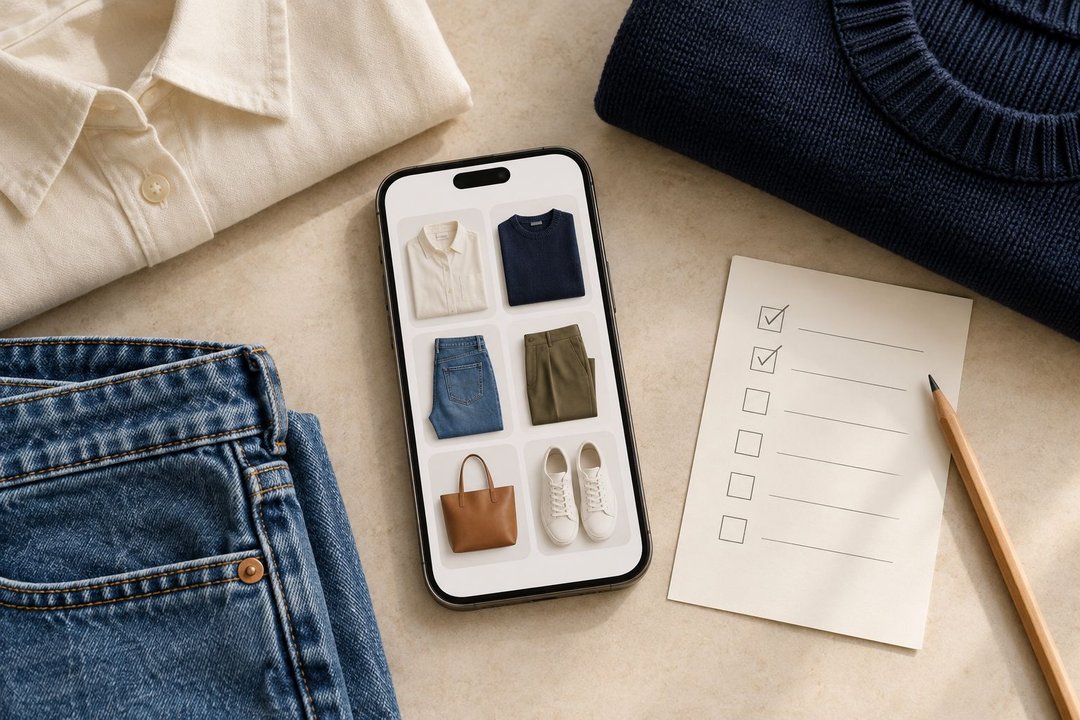
Per scegliere un’app per abbinare vestiti, prova a usarla con alcuni capi che possiedi: aggiungili, correggi eventuali errori, crea un outfit e verifica di riuscire a ritrovarlo in seguito. Controlla poi che le funzioni necessarie siano disponibili sul tuo telefono e nel piano che intendi utilizzare.
Una lista di funzionalità è utile per una prima selezione. Una piccola prova ti aiuta a capire se l’app funziona per la tua quotidianità.
Non serve fotografare subito tutto l’armadio. Puoi confrontare le alternative con gli stessi pochi capi, annotando che cosa riesci a fare, quali passaggi richiedono più lavoro e che cosa resta da verificare.
Parti da quello che vuoi fare con l’app
Completa questa frase:
«Vorrei usare un’app per…»
Potresti voler:
-
Ritrovare vestiti che dimentichi di avere.
-
Conservare gli abbinamenti che indossi volentieri al lavoro.
-
Confrontare gli outfit prima di fare la valigia.
-
Ricevere idee usando i capi che possiedi.
-
Preparare in anticipo cosa indossare durante la settimana.
Scegli una priorità, oppure due esigenze collegate. Sarà più facile valutare le funzioni senza lasciarti guidare soltanto dalle immagini dimostrative.
Se non sai ancora quale tipo di strumento cercare, parti dal confronto tra stylist con IA e app per organizzare l’armadio.
Separa ciò che è indispensabile dagli extra
| Priorità | Come riconoscerla | Esempio |
|---|---|---|
| Indispensabile | Senza questa funzione l’app non risolve la tua esigenza. | Funzionare sul tuo telefono e conservare outfit completi. |
| Utile | Ti semplifica un’attività, ma puoi gestirla anche diversamente. | Aggiungere una nota agli abbinamenti. |
| Facoltativa | Ti interessa, ma non determina la scelta. | Condividere due look con gli amici. |
Le priorità cambiano da persona a persona. Se viaggi spesso senza connessione, consultare i look offline potrebbe essere indispensabile. Se usi l’app soprattutto a casa, potresti dare più importanza alla ricerca dei capi.
Prepara una piccola selezione per il confronto
Usa gli stessi vestiti in ogni applicazione che provi. Per esempio:
-
Due maglie, top o camicie.
-
Un paio di pantaloni o una gonna.
-
Un abito, un altro capo inferiore oppure una terza maglia.
-
Una giacca o un cardigan.
-
Due paia di scarpe con funzioni diverse.
Includi un capo a fantasia o con una texture riconoscibile e due pezzi simili, come pantaloni blu scuro e neri. Ti aiuteranno a verificare immagini, classificazione e ricerca.
Conserva le fotografie originali. Non esiste un numero obbligatorio di capi: la selezione deve permetterti di svolgere le attività che vuoi confrontare.
1. Aggiungi un capo e correggi i dettagli
Prova il metodo di inserimento che useresti normalmente: fotocamera, foto già presente sul telefono o un’altra opzione disponibile.
Poi controlla:
-
Il capo è riconoscibile?
-
Colore e categoria sono corretti?
-
Puoi modificare le informazioni?
-
La modifica rimane salvata quando riapri la scheda?
Se i pantaloni blu navy vengono classificati come neri, prova a correggerli. Un inserimento veloce è utile quando il risultato rimane facile da gestire.
Nel Guardaroba Digitale di Modesona, categoria, colore, stile, stagione e tag sono modificabili. Puoi quindi correggere i dettagli di una scansione o di un’importazione.
Da annotare: metodo utilizzato, errore riscontrato ed esito della correzione.
2. Ritrova un vestito senza ricordare dove si trova
Esci dalla scheda del capo e torna alla schermata principale. Cerca poi qualcosa di preciso: la camicia a righe, i pantaloni blu o le scarpe che usi per camminare.
Usa gli strumenti disponibili, come ricerca, categorie, colori, preferiti o tag. Cerca di non affidarti soltanto alla posizione della fotografia nella griglia.
Un catalogo con pochi elementi può sembrare semplice da consultare anche quando gli strumenti di ricerca sono limitati. La prova iniziale ti mostra come funziona il sistema, ma non dimostra quanto sarà comodo con tutto il guardaroba.
Modesona permette di cercare per testo e filtrare per categoria, colore, stile, stagione, preferiti e tag personalizzati.
Da annotare: quali parole o filtri hai usato e se hai trovato il capo desiderato.
3. Crea un outfit completo e cambia un elemento
Scegli un’occasione reale: una giornata in ufficio, alcune commissioni oppure una cena informale.
Componi un look con i tuoi vestiti, includendo scarpe e lo strato esterno necessario. Poi cambia un elemento: sostituisci le sneakers con i mocassini oppure il cardigan con una giacca.
Verifica se puoi modificare la combinazione senza ricominciare da capo.
Se provi suggerimenti con l’intelligenza artificiale, controlla quali capi vengono utilizzati:
-
I vestiti che hai aggiunto.
-
Capi dimostrativi presenti nell’app.
-
Prodotti da acquistare.
-
Riferimenti generici.
Un’immagine realistica, da sola, non conferma che l’abbinamento contenga i tuoi vestiti.
Se vuoi lavorare prima sulle combinazioni, consulta la guida su come abbinare i vestiti che hai già.
Da annotare: se hai creato e modificato un outfit completo usando i capi scelti.
4. Salva due versioni e ritrovale in seguito
Conserva due varianti riconoscibili, per esempio:
-
Ufficio: camicia, pantaloni e mocassini.
-
Commissioni: stessa camicia e pantaloni, con sneakers.
Aggiungi una nota se questa funzione ti interessa. Poi chiudi l’app e torna a cercare entrambi i look in un altro momento.
Controlla che siano rimasti completi e facili da distinguere. Verifica anche che cosa succede agli abbinamenti quando modifichi o rimuovi un capo dal catalogo.
Gli Outfit Salvati di Modesona conservano combinazioni create manualmente e look generati che decidi di tenere, con preferiti e note. I look fanno riferimento ai capi del guardaroba: eliminare un capo influisce sugli outfit che lo utilizzano.
Per capire questo comportamento, consulta prima le spiegazioni dell’app. Non serve cancellare un elemento utile soltanto per fare una prova.
Da annotare: se ritrovi entrambe le versioni, con tutti i capi e le informazioni che volevi conservare.
5. Prova il calendario, se ti serve davvero
Se vuoi preparare i vestiti in anticipo, assegna un outfit a una data. Prova poi a spostarlo, sostituirlo e rimuoverlo.
Questo ti aiuta a capire quanto sia facile adattare il piano quando cambia una riunione, arriva la pioggia o un capo non è pronto.
Il Calendario Outfit di Modesona offre viste settimanali e mensili e permette di modificare i look pianificati. Il trasferimento al calendario del dispositivo è facoltativo: avviene quando lo richiedi, con il permesso necessario.
Assegnare un outfit a una data non conferma che tu lo abbia indossato. Se vuoi registrare gli utilizzi effettivi, verifica separatamente come funziona questa attività.
Per applicare il calendario alla tua routine, leggi anche come organizzare gli outfit della settimana.
Da annotare: se riesci a cambiare il piano e come funziona l’eventuale collegamento al calendario del telefono.
6. Verifica dispositivi, lingua e accesso offline
Controlla la compatibilità con il telefono e la versione del sistema operativo che utilizzi.
Se l’interfaccia in italiano è importante, verificala nell’app. Un sito tradotto non garantisce che ogni schermata dell’applicazione sia disponibile nella stessa lingua.
Se vuoi usare anche un tablet o un computer, controlla quali attività sono supportate. Quando è prevista la sincronizzazione, modifica un elemento su un dispositivo e verifica che il cambiamento compaia sull’altro.
Per l’accesso offline, prova un’attività precisa:
-
Apri alcuni capi e outfit mentre sei online.
-
Disattiva la connessione.
-
Prova a consultarli nuovamente.
-
Annota quali contenuti e funzioni rimangono disponibili.
Vedere alcune immagini già caricate non dimostra che tutto il guardaroba sia accessibile offline, né che tu possa modificarlo senza connessione.
Da annotare: dispositivi provati, lingua dell’interfaccia e attività effettivamente riuscite.
7. Confronta il costo del piano che useresti
Guarda il prezzo mostrato per l’Italia e verifica la valuta, la frequenza di pagamento e le funzioni incluse.
Controlla soprattutto:
-
Numero di capi che puoi aggiungere.
-
Eventuali limiti agli outfit salvati.
-
Crediti o limiti per le funzioni con IA.
-
Accesso al calendario e agli strumenti che ti servono.
-
Durata di una prova gratuita.
-
Rinnovo e condizioni applicabili alla fine della prova.
-
Accesso ai contenuti quando termina un piano a pagamento.
Un piano gratuito continuativo è diverso da una prova gratuita. Anche il costo mensile equivalente di un abbonamento annuale è diverso da un pagamento effettuato ogni mese.
Non devi acquistare un piano soltanto per completare il confronto. Se una funzione non è accessibile nella versione provata, annota il limite e indica che non l’hai testata.
Da annotare: piano, prezzo, valuta, periodicità, limiti e data della verifica.
8. Controlla come gestire foto e dati
Prima di dedicare molto tempo al catalogo, verifica le informazioni su conservazione, condivisione, esportazione e cancellazione.
Cerca risposte distinte per:
-
Fotografie originali.
-
Informazioni associate ai capi.
-
Outfit e collegamenti tra i vestiti.
-
Eliminazione di un singolo elemento.
-
Eliminazione dell’account.
Scaricare l’immagine di un outfit non equivale necessariamente a esportare tutto il guardaroba con categorie, note e combinazioni.
Se è disponibile un’esportazione, controlla un piccolo esempio e verifica che cosa contiene. Per un’eventuale prova di cancellazione, usa soltanto un elemento creato appositamente.
Quando una risposta non è chiara, consulta la documentazione o chiedi all’assistenza. Segna il punto come da verificare.
Da annotare: che cosa è documentato, che cosa hai provato e quali domande restano aperte.
La scheda per confrontare le app
Compila una scheda per ogni applicazione, usando le stesse priorità.
Per il risultato puoi scegliere:
-
Funziona: hai completato l’attività.
-
Funziona con passaggi aggiuntivi: il risultato è possibile e il lavoro extra ti sembra accettabile.
-
Non disponibile: hai verificato che la funzione manca o non è accessibile nel piano considerato.
-
Da verificare: non hai ancora elementi sufficienti.
| Prova | Priorità | Risultato | Evidenza o limite |
|---|---|---|---|
| Aggiungere e correggere un capo | |||
| Ritrovare un vestito | |||
| Creare e modificare un outfit | |||
| Salvare e recuperare due varianti | |||
| Gestire un look nel calendario | |||
| Usare dispositivi, lingua e accesso necessari | |||
| Verificare costo e limiti del piano | |||
| Gestire ed eventualmente esportare i dati |
Scrivi osservazioni concrete: «Ho trovato i pantaloni blu con categoria e colore» è più utile di «L’armadio è ben organizzato».
Se non hai provato l’accesso offline, scrivi «Da verificare». Non significa che la funzione sia assente.
Come decidere dopo le prove
Parti dai requisiti indispensabili. Molti extra interessanti non compensano una funzione necessaria che manca.
Immagina questo confronto, del tutto illustrativo:
-
Usi Android.
-
Vuoi ritrovare i capi e salvare outfit completi.
-
Hai un limite di spesa definito.
-
L’accesso offline sarebbe utile.
-
I suggerimenti con IA sono facoltativi.
L’app A soddisfa i requisiti indispensabili. L’app B offre più strumenti con IA, ma non funziona sul tuo telefono. Per queste esigenze, la prima rimane una candidata concreta; la seconda non supera il requisito iniziale.
Se più applicazioni soddisfano le tue necessità, confrontale sull’attività che ripeterai più spesso. Valuta quanto è semplice svolgerla e se i passaggi richiesti ti sembrano sostenibili nel tempo.
Dopo la scelta, amplia il catalogo gradualmente. La guida su come creare un armadio virtuale senza caricare tutto subito ti aiuta a partire da una selezione utile.
Domande frequenti
Qual è la funzione più importante in un’app per abbinare vestiti?
Dipende dall’obiettivo. Per ritrovare i capi contano ricerca e filtri; per conservare idee contano gli outfit salvati; per preparare la settimana può essere utile un calendario. Parti dall’attività che vuoi semplificare.
Serve l’intelligenza artificiale per creare outfit?
No. Puoi comporre abbinamenti manualmente usando le foto dei tuoi vestiti. Verifica anche che cosa fa l’IA: riconoscere una categoria o rimuovere lo sfondo di una foto è diverso dal suggerire outfit.
Un’app gratuita può essere sufficiente?
Sì, se le funzioni e i limiti del piano gratuito coprono le tue esigenze. Controlla che si tratti di un piano continuativo e non soltanto di una prova temporanea.
Quanti capi devo caricare per valutare un’app?
Abbastanza da provare le attività principali: trovare un capo, creare un look completo e modificarlo. Una piccola selezione è sufficiente per iniziare, ma non dimostra come funzionerà l’app con un catalogo molto più grande.
Un’app può confermare se un outfit sarà comodo?
No. Una composizione o un’immagine generata non verifica la sensazione del tessuto, la comodità della cintura o delle scarpe. Indossa i capi e prova a sederti, camminare e muovere le braccia.
Scegli con una prova che assomigli alla tua giornata
Prima di caricare tutto l’armadio, verifica di poter trovare un vestito, modificare un abbinamento e recuperare un look salvato. Se ti serve, prova anche la pianificazione. Confronta poi costo, accesso e gestione dei dati.
Per valutare Modesona, parti dal Guardaroba Digitale, conserva due combinazioni negli Outfit Salvati e prova ad assegnarne una al Calendario Outfit.
Aggiungi altri vestiti quando ti servono per un abbinamento o un’attività concreta. Il catalogo crescerà insieme all’uso che ne fai.