Jak robić zdjęcia ubrań do wirtualnej szafy?
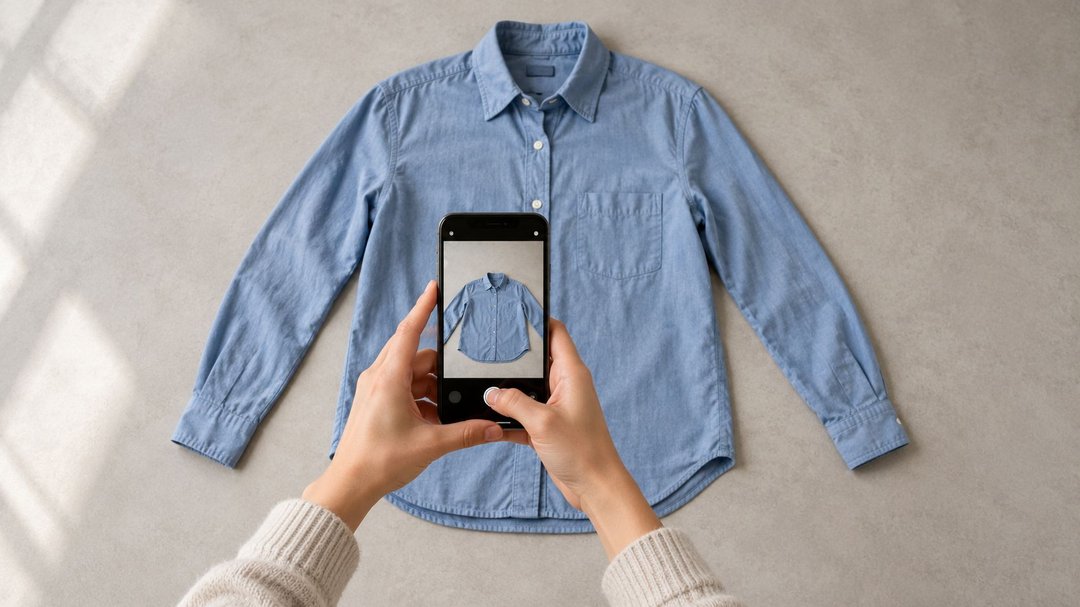
Żeby zrobić czytelne zdjęcia ubrań do wirtualnej szafy, fotografuj pojedyncze rzeczy na spokojnym tle, przy równomiernym świetle. Pokaż całe ubranie i sprawdź, czy rozpoznajesz jego kolor, fason oraz charakterystyczne szczegóły.
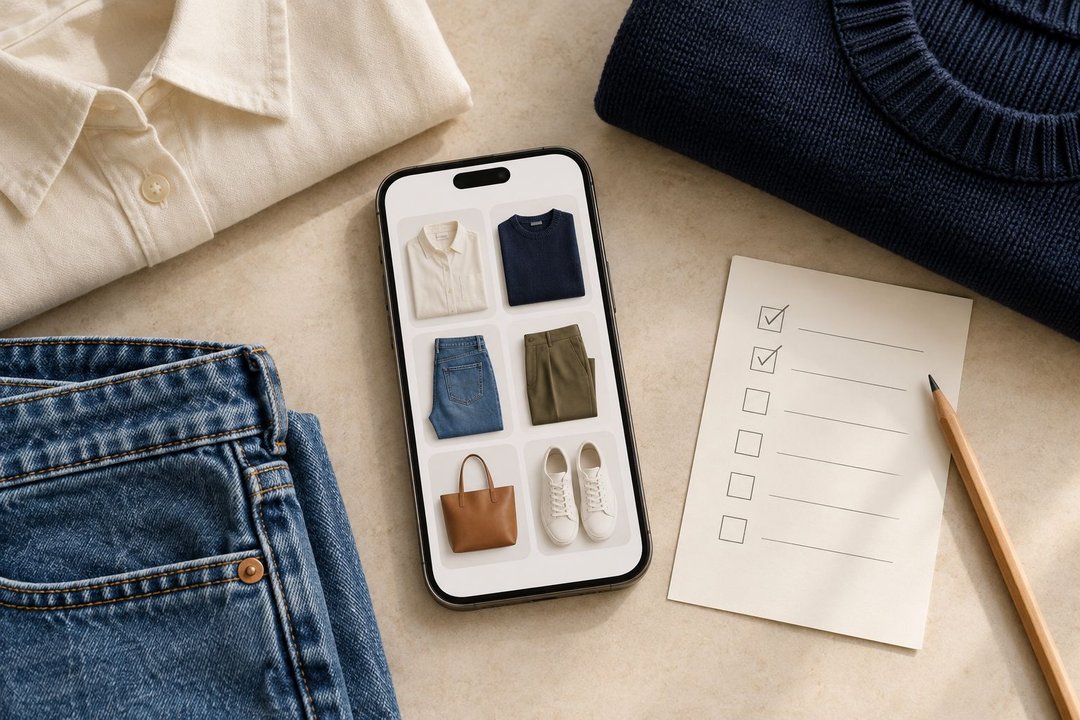
Następnie obejrzyj zdjęcie w aplikacji. Fotografia wyraźna w galerii telefonu może być mniej czytelna jako mała miniatura. Sprawdź również informacje zapisane przy ubraniu.
Telefon wystarczy, żeby zacząć. Najważniejsze, aby zdjęcia pomagały szybko odnajdywać własne rzeczy i wykorzystywać je podczas tworzenia stylizacji.
1. Najpierw przetestuj jedno zdjęcie od początku do końca
Zanim sfotografujesz większą część garderoby, wybierz jedną rzecz i przejdź cały proces:
-
Zrób zdjęcie.
-
Dodaj je do aplikacji.
-
Sprawdź obraz i proponowane informacje.
-
Zapisz ubranie.
-
Odszukaj je ponownie w katalogu.
Dzięki temu od razu zauważysz, czy trzeba zmienić sposób fotografowania. Być może zdjęcie jest zbyt ciasno wykadrowane, granat wygląda jak czerń albo drobny wzór znika na miniaturze.
Na początku sprawdź również rzecz wymagającą większej uwagi: białą koszulę, ciemne spodnie lub bluzkę w niewielki wzór. Takie ubrania szybko pokazują, czy wybrane światło i tło się sprawdzają.
Gdy pierwsze zdjęcie działa dobrze, przejdź do niewielkiej grupy często noszonych rzeczy. Poradnik o tym, jak stworzyć wirtualną garderobę bez dodawania wszystkich ubrań, pomoże stopniowo rozbudować katalog.
2. Wybierz jednolite tło i równomierne światło
Spokojne tło ułatwia dostrzeżenie kształtu ubrania. Usuń z kadru inne rzeczy, luźne przedmioty i dodatki, które mogłyby zasłaniać fotografowany element.
Tło nie musi być białe. Ważniejszy jest kontrast:
-
Biała koszula może być lepiej widoczna na szarym lub nieco ciemniejszym tle.
-
Czarne spodnie łatwiej rozpoznać na jasnej powierzchni.
-
Wzorzyste ubranie dobrze pokazać na podłożu bez własnego deseniu.
Możesz zmieniać tło zależnie od ubrania. Czytelność poszczególnych rzeczy jest ważniejsza niż identyczny wygląd wszystkich zdjęć.
Zacznij od rozproszonego światła przy oknie
Miejsce obok okna, bez bezpośredniego słońca, jest dobrym punktem wyjścia. Sprawdź, czy przez ubranie nie przebiega mocny cień i czy na jasnym materiale nadal widać szczegóły.
Zwróć uwagę na:
-
Białe fragmenty, na których znikają szwy i faktura.
-
Ciemne miejsca bez widocznych detali.
-
Odbicia światła na błyszczącym materiale.
-
Kolory wyraźnie różniące się od rzeczywistych.
Jeśli jednocześnie korzystasz ze światła dziennego i lampy, a zdjęcie ma nietypowy odcień, spróbuj pozostawić jedno źródło światła. Porównaj rezultat.
Wieczorem również możesz zrobić przydatne zdjęcia, jeśli oświetlenie jest wystarczające i równomierne. Oceniaj efekt na fotografii zamiast trzymać się jednej obowiązkowej pory dnia.
3. Fotografuj ubrania na płasko, na wieszaku lub na sobie
Wybierz sposób odpowiedni do rzeczy i wskazówek aplikacji.
| Sposób | Kiedy może się przydać? | Co sprawdzić? |
|---|---|---|
| Na płasko | T-shirty, swetry i spodnie | Widoczność rękawów, pasa i całej długości |
| Na wieszaku | Koszule, kurtki, płaszcze i długie sukienki | Czy wieszak nie zmienia kształtu ramion i nie zasłania detali |
| Na sobie | Pokazanie fasonu lub zachowanie stylizacji jako odniesienia | Czy ręce i pozostałe ubrania nie zakrywają fotografowanej rzeczy |
| Dodatkowe zbliżenie | Drobny wzór lub charakterystyczny szczegół | Czy aplikacja pozwala dodać kilka zdjęć do jednego ubrania |
Zdjęcie pojedynczego ubrania pomaga odnaleźć konkretną rzecz. Fotografia całej stylizacji pozwala zapamiętać, jak różne elementy wyglądają razem. Oba rodzaje zdjęć mogą być przydatne, ale pełnią inne funkcje.
Pokaż naturalny kształt ubrania
Rozłóż rzecz tak, aby było widać jej fason. Odsuń rękawy od tułowia i odsłoń kołnierzyk, kieszenie, zapięcie oraz dolną krawędź.
Wygładź zagniecenia, które zasłaniają ważne szczegóły. Drobna fałda nie oznacza, że zdjęcie jest bezużyteczne.
Nie rozciągaj dzianiny, żeby lepiej wypełnić kadr. Sweter powinien zachować swój naturalny kształt. Jeśli długa sukienka nie mieści się na wybranej powierzchni, powieś ją albo znajdź miejsce, w którym możesz odsunąć telefon.
4. Zmieść całe ubranie w kadrze
Zostaw niewielki margines wokół rzeczy. Przed zrobieniem zdjęcia sprawdź, czy widać:
-
Kołnierzyk i ramiona.
-
Rękawy oraz mankiety.
-
Pas i całe nogawki.
-
Dolną krawędź spódnicy lub sukienki.
-
Ramiączka, paski i uchwyty torebki.
Przy fotografowaniu na płasko trzymaj telefon możliwie równolegle do powierzchni. Rzecz wiszącą fotografuj na wprost.
Ujęcie pod dużym kątem może zmienić proporcje. Spodnie będą wyglądały na krótsze, a sweter na szerszy niż w rzeczywistości.
Trzymaj telefon stabilnie i sprawdź ostrość. Jeśli cały obraz jest zamglony, obejrzyj obiektyw i w razie potrzeby delikatnie go wyczyść.
Nie używaj filtrów zmieniających kolor, wzór lub fakturę. Zdjęcie ma ułatwiać rozpoznanie ubrania podczas późniejszego przeglądania katalogu.
5. Porównaj kolor i sprawdź miniaturę
Połóż ubranie obok telefonu i porównaj je ze zdjęciem.
Czy granat nadal wygląda jak granat? Czy kremowy sweter nie stał się biały? Czy odbicie światła nie zasłania wzoru na błyszczącej bluzce?
Oświetlenie, przetwarzanie obrazu przez aparat i ustawienia ekranu wpływają na widoczny kolor. Takie porównanie nie jest dokładnym pomiarem, ale pomaga wychwycić wyraźne różnice.
Jeśli odcień wygląda myląco, najpierw zmień światło lub położenie ubrania. Mocna obróbka może wprowadzić kolejne przekłamania.
Czy rozróżniasz dwie podobne rzeczy?
Jeśli masz kilka jasnych swetrów albo dwie ciemne pary spodni, obejrzyj ich zdjęcia obok siebie w rozmiarze miniatur widocznych w aplikacji.
Sprawdź, czy rozpoznajesz różnice w:
-
Dekolcie lub kołnierzyku.
-
Kieszeniach i guzikach.
-
Długości.
-
Fakturze materiału.
-
Kroju rękawów lub nogawek.
Dodaj również czytelne nazwy. „Kremowy sweter w prążki” mówi więcej niż „sweter 2”.
Zdjęcie nie musi pokazywać każdego detalu w dużym zbliżeniu. Powinno jednak, razem z zapisanymi informacjami, pozwalać wybrać właściwą rzecz.
6. Popraw najczęstsze problemy ze zdjęciami ubrań
| Problem | Co możesz zrobić? |
|---|---|
| Ciemne ubranie wygląda jak jednolita plama | Wybierz jaśniejsze tło i światło, przy którym widać szwy oraz fakturę |
| Jasna rzecz zlewa się z tłem | Zwiększ kontrast i sprawdź, czy jasne fragmenty nie są prześwietlone |
| Błyszczący materiał odbija światło | Zmień położenie ubrania, telefonu lub źródła światła |
| Długa sukienka albo spodnie nie mieszczą się w kadrze | Odsuń telefon, zmień miejsce lub użyj wieszaka |
| Drobny wzór jest niewidoczny | Zrób zdjęcie całości, a potem dodaj zbliżenie, jeśli aplikacja to umożliwia |
| Po przetworzeniu znikają ramiączka lub frędzle | Porównaj obraz z oryginałem i sprawdź dostępne opcje poprawy |
| Dwa ubrania wyglądają identycznie | Pokaż szczegóły, które je odróżniają, i nadaj konkretne nazwy |
Pamiętaj o butach i torebkach
Fotografuj buty tak, aby można było rozpoznać ich fason. Jeśli zapisujesz parę jako jedną pozycję, pokaż ją w czytelny sposób.
Przydatnymi szczegółami mogą być kształt noska, zapięcie, obcas i podeszwa.
W przypadku torebki pokaż jej kształt oraz uchwyty lub pasek. Samo zbliżenie logo zwykle nie daje wystarczającego obrazu całej rzeczy.
Wybierz ujęcie, które pomoże ci później znaleźć odpowiedni dodatek do stylizacji.
7. Sprawdź zdjęcie i dane po dodaniu do aplikacji
Otwórz zapisane ubranie i obejrzyj je ponownie. Nie kończ kontroli na oryginalnej fotografii w galerii telefonu.
Sprawdź, czy:
-
Nadal widać cały kształt.
-
Zachowały się cienkie ramiączka, frędzle i krawędzie.
-
W kadrze nie zostały przedmioty wyglądające jak część ubrania.
-
Wzór pozostaje rozpoznawalny.
-
Możesz odróżnić tę rzecz od podobnych pozycji.
Estetyczny obraz nie zawsze wiernie pokazuje ubranie. Jeśli przetwarzanie zmieni ważny szczegół albo go usunie, późniejsze rozpoznanie rzeczy może być trudniejsze.
Zweryfikuj informacje rozpoznane automatycznie
Inteligentne Skanowanie w Modesona pozwala zrobić zdjęcie lub wybrać je z biblioteki telefonu. Funkcja proponuje między innymi kategorię, podkategorię, kolory i styl.
Sprawdź te informacje przed zapisaniem. Wyraźne zdjęcie ułatwia ocenę propozycji, ale nie gwarantuje, że automatyczne rozpoznawanie poprawnie opisze każdy szczegół.
Następnie otwórz Cyfrową Garderobę i odszukaj rzecz za pomocą wyszukiwarki lub filtrów, z których zamierzasz korzystać.
Jeśli nie możesz znaleźć granatowych spodni po wybraniu koloru, sprawdź zapisane dane. Problemem może być błędna etykieta, mimo że fotografia jest czytelna.
8. Zostaw zdjęcie, popraw dane albo zrób nowe ujęcie
Nie każda niedoskonałość wymaga ponownego fotografowania.
Zostaw zdjęcie, jeśli rozpoznajesz ubranie
Fotografia jest zwykle wystarczająca, gdy:
-
Pokazuje całą rzecz.
-
Kolor pozwala rozpoznać ubranie.
-
Ważne szczegóły pozostają widoczne.
-
Miniatura jest czytelna.
Drobne zagniecenie czy inne tło niż na pozostałych zdjęciach nie muszą przeszkadzać w korzystaniu z katalogu.
Popraw dane, jeśli zdjęcie jest prawidłowe
Jeżeli obraz jest wyraźny, ale kategoria, kolor lub nazwa zostały źle zapisane, zmień informacje przy ubraniu.
Nowa fotografia nie musi rozwiązać problemu błędnej etykiety.
Zrób nowe zdjęcie, jeśli obraz wprowadza w błąd
Ponowne ujęcie ma sens, gdy:
-
Ważny fragment znajduje się poza kadrem.
-
Zdjęcie jest zbyt nieostre.
-
Światło mocno zmienia kolor lub wygląd materiału.
-
Inne rzeczy zasłaniają charakterystyczne szczegóły.
-
Przetwarzanie usunęło istotną część, której nie da się przywrócić.
Jeśli aplikacja pozwala wymienić zdjęcie istniejącej pozycji, skorzystaj z tej możliwości. Dzięki temu jedno ubranie nie pojawi się w katalogu kilka razy.
Przykład: dwie pary ciemnych spodni
Masz czarne spodnie do kostki i granatową parę z dłuższymi nogawkami. Na pierwszych zdjęciach obie wyglądają bardzo ciemno, a dolne krawędzie nie mieszczą się w kadrze.
Zrób ujęcia pokazujące całą długość. Wybierz światło, przy którym łatwiej ocenić kolory. Porównaj miniatury, nadaj spodniom czytelne nazwy i sprawdź dane.
Jeżeli potem bez problemu odnajdujesz właściwą parę, możesz przejść do kolejnych rzeczy.
9. Wprowadź prostą rutynę fotografowania
Powtarzalny sposób pracy może wyglądać tak:
-
Sfotografuj ubranie.
-
Obejrzyj zdjęcie.
-
Dodaj rzecz lub zaktualizuj istniejącą pozycję.
-
Sprawdź informacje.
-
Odszukaj zapisane ubranie.
Zachowaj oryginalną fotografię podczas sprawdzania wyniku. Łatwiej porównasz obrazy, jeśli po dodaniu do aplikacji coś będzie wyglądało inaczej.
Uzupełniaj katalog przy odkładaniu czystych ubrań, zmianie sezonu albo wtedy, gdy chcesz wykorzystać rzecz, której jeszcze w nim nie ma.
Gdy niewielka grupa ubrań jest już dobrze widoczna w aplikacji, możesz zacząć łączyć posiadane rzeczy w nowe stylizacje.
Lista kontrolna przed zapisaniem zdjęcia
-
Na fotografii widać jedno rozpoznawalne ubranie.
-
Tło jest spokojne i zapewnia odpowiedni kontrast.
-
Światło nie ukrywa ważnych fragmentów.
-
Cała rzecz mieści się w kadrze.
-
Ostrość pozwala zobaczyć potrzebne szczegóły.
-
Kolor pomaga rozpoznać ubranie.
-
Rzecz jest czytelna również jako miniatura.
-
Zapisana kategoria i pozostałe informacje są prawidłowe.
-
Możesz odnaleźć ubranie w wirtualnej szafie.
Najczęstsze pytania
Czy mogę robić zdjęcia ubrań telefonem?
Tak. Telefon wystarczy do przygotowania czytelnych zdjęć do wirtualnej szafy. Zwróć uwagę przede wszystkim na światło, ostrość, pokazanie całego ubrania i sprawdzenie wyniku po dodaniu do aplikacji.
Czy ubrania trzeba zawsze fotografować na płasko?
Nie. Ta metoda sprawdza się przy wielu T-shirtach, swetrach i spodniach. Długie sukienki, kurtki lub koszule wygodniej czasem sfotografować na wieszaku. Uwzględnij również wskazówki aplikacji.
Czy potrzebuję białego tła?
Nie. Ważniejsze jest spokojne tło zapewniające odpowiedni kontrast. Białe ubrania mogą być lepiej widoczne na nieco ciemniejszej powierzchni.
Czy jedno zdjęcie ubrania wystarczy?
Jedno wyraźne zdjęcie może wystarczyć do rozpoznania rzeczy. Przy drobnym wzorze lub szczególnym detalu przydaje się dodatkowe ujęcie, jeśli aplikacja pozwala zapisać kilka fotografii przy tym samym ubraniu.
Czy mogę użyć zdjęcia, na którym mam ubranie na sobie?
Tak, jeśli aplikacja obsługuje taki sposób dodawania, a rzecz jest dobrze widoczna. Uważaj, żeby ręce i pozostałe ubrania nie zasłaniały ważnych fragmentów. Zdjęcie całej stylizacji jest szczególnie przydatne do zapamiętania gotowego zestawu.
Co zrobić, gdy automatyczne rozpoznawanie wybierze zły kolor lub kategorię?
Najpierw sprawdź, czy fotografia wyraźnie pokazuje ubranie. Jeśli obraz jest prawidłowy, popraw zapisane dane. Jeżeli światło zmienia kolor albo część rzeczy znajduje się poza kadrem, popraw również zdjęcie.
Zacznij od jednego przydatnego zdjęcia
Wybierz rzecz, którą często nosisz. Zrób zdjęcie, sprawdź zapisany obraz i zobacz, czy łatwo odnajdujesz ubranie.
Inteligentne Skanowanie pomoże dodać rzecz i przejrzeć proponowane informacje. Kiedy ubrania są już rozpoznawalne w katalogu, możesz zachowywać gotowe połączenia w Zapisanych Stylizacjach.
W ten sposób kolejne zdjęcia stają się pomocą przy codziennym wybieraniu ubrań.