Jak wybrać aplikację do stylizacji? 8 testów
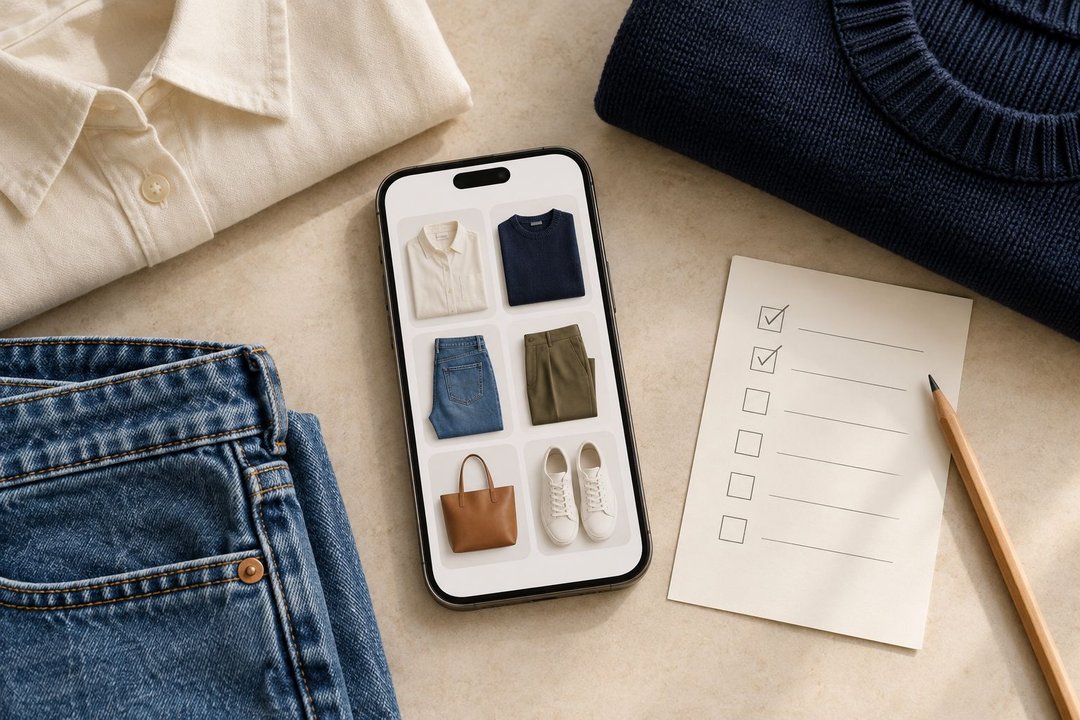
Żeby wybrać aplikację do tworzenia stylizacji, wykonaj kilka prostych zadań z własnymi ubraniami. Dodaj rzeczy, popraw błędny opis, ułóż kompletny zestaw i sprawdź, czy później łatwo go odnajdziesz. Następnie upewnij się, że potrzebne funkcje działają na twoim telefonie i są dostępne w wybranym planie.
Lista funkcji pomaga wstępnie porównać aplikacje. Krótka próba pokazuje, czy korzystanie z nich pasuje do twojej codzienności.
Nie musisz od razu fotografować całej szafy. W każdej aplikacji wykorzystaj tę samą niewielką grupę rzeczy. Zapisuj, co działa, co wymaga dodatkowych kroków i czego jeszcze nie udało się sprawdzić.
Najpierw ustal, do czego potrzebujesz aplikacji
Dokończ zdanie:
„Chcę korzystać z aplikacji, żeby…”
Na przykład:
-
Odnajdywać ubrania, o których często zapominam.
-
Zachowywać sprawdzone zestawy do pracy.
-
Porównywać stylizacje przed pakowaniem walizki.
-
Otrzymywać nowe pomysły z wykorzystaniem własnych rzeczy.
-
Planować ubrania na najbliższe dni.
Wybierz jeden główny cel albo dwa powiązane zadania. Dzięki temu łatwiej ocenisz, które funkcje rzeczywiście są potrzebne.
Jeśli dopiero poznajesz dostępne rozwiązania, zacznij od porównania stylisty AI i wirtualnej szafy.
Oddziel wymagania od dodatków
| Priorytet | Co oznacza? | Przykład |
|---|---|---|
| Niezbędne | Bez tej możliwości aplikacja nie rozwiązuje twojego problemu. | Działa na twoim telefonie i zapisuje kompletne stylizacje. |
| Przydatne | Ułatwia zadanie, ale możesz poradzić sobie inaczej. | Pozwala dodać notatkę do zestawu. |
| Opcjonalne | Interesuje cię, ale nie przesądza o wyborze. | Umożliwia udostępnienie dwóch stylizacji znajomym. |
Priorytety zależą od twoich zwyczajów. Jeśli często podróżujesz bez dostępu do internetu, przeglądanie zestawów offline może być niezbędne. Jeśli korzystasz z aplikacji głównie w domu, ważniejsze może być szybkie wyszukiwanie rzeczy.
Przygotuj niewielką grupę ubrań do porównania
W każdej aplikacji testuj te same rzeczy. Możesz wybrać:
-
Dwie góry, na przykład T-shirt i koszulę.
-
Spodnie albo spódnicę.
-
Sukienkę, drugi dół lub kolejną górę.
-
Kurtkę albo kardigan.
-
Dwie pary butów na różne okazje.
Uwzględnij rzecz we wzory lub o wyraźnej fakturze oraz dwa podobne ubrania. Granatowe i czarne spodnie pomogą sprawdzić rozpoznawanie kolorów i wyszukiwanie.
Zachowaj oryginalne zdjęcia. Nie ma obowiązkowej liczby rzeczy: wybierz tyle, żeby móc wykonać zadania ważne dla ciebie.
1. Dodaj ubranie i popraw jego dane
Wypróbuj sposób dodawania, z którego zamierzasz korzystać: zdjęcie z aparatu, fotografię zapisaną w telefonie albo inną dostępną opcję.
Następnie sprawdź:
-
Czy rozpoznajesz ubranie?
-
Czy kolor i kategoria są prawidłowe?
-
Czy możesz poprawić błędne informacje?
-
Czy zmiana pozostaje zapisana po ponownym otwarciu rzeczy?
Jeśli granatowe spodnie zostaną oznaczone jako czarne, spróbuj zmienić kolor. Szybkie dodawanie jest przydatne wtedy, gdy późniejsze zarządzanie katalogiem również pozostaje wygodne.
W Cyfrowej Garderobie Modesona można zmieniać kategorię, kolor, styl, sezon i tagi, jeśli skanowanie lub import poda nieprawidłowe informacje.
Zanotuj: sposób dodania rzeczy, potrzebną poprawkę i to, czy udało się ją zapisać.
2. Znajdź konkretną rzecz bez przewijania na pamięć
Wyjdź z karty ubrania i wróć do głównego widoku. Następnie odszukaj konkretną rzecz: koszulę w paski, granatowe spodnie albo buty na dłuższy spacer.
Skorzystaj z wyszukiwarki, kategorii, filtrów kolorów, ulubionych lub tagów. Nie opieraj próby wyłącznie na zapamiętanej pozycji zdjęcia.
Przy kilku ubraniach niemal każdy katalog wydaje się przejrzysty. Nie oznacza to jeszcze, że równie łatwo odnajdziesz rzeczy po dodaniu całej garderoby.
Modesona oferuje wyszukiwanie tekstowe oraz filtrowanie według kategorii, koloru, stylu, sezonu, ulubionych i własnych tagów.
Zanotuj: użyte słowa lub filtry oraz to, czy udało się odnaleźć właściwą rzecz.
3. Stwórz kompletną stylizację i wymień jeden element
Wybierz rzeczywistą okazję: dzień w biurze, sprawy na mieście albo swobodną kolację.
Ułóż zestaw z własnych ubrań. Dodaj buty i potrzebne okrycie. Następnie zmień jeden element: zamień sneakersy na mokasyny lub kardigan na kurtkę.
Sprawdź, czy możesz poprawić stylizację bez tworzenia jej od początku.
Uwzględnij cały dzień. Jeśli rano idziesz na przystanek, a później spędzasz kilka godzin w ogrzewanym biurze, wypróbuj dodanie okrycia do tego samego zestawu. Wygodę warstw ocenisz podczas przymierzania.
Jeśli testujesz propozycje AI, sprawdź, z jakich rzeczy korzystają:
-
Z twoich dodanych ubrań.
-
Z przykładowej garderoby dostępnej w aplikacji.
-
Z produktów do kupienia.
-
Z ogólnych inspiracji.
Realistyczny obraz nie potwierdza sam w sobie, że stylizacja zawiera twoje ubrania.
Jeśli chcesz najpierw poćwiczyć zestawianie rzeczy, zobacz, jak łączyć ubrania, które już masz.
Zanotuj: czy udało się przygotować i zmienić kompletny zestaw z wybranych rzeczy.
4. Zapisz dwa warianty i odnajdź je później
Zachowaj dwie wersje, które łatwo rozróżnić. Na przykład:
-
Biuro: koszula, spodnie i mokasyny.
-
Sprawy na mieście: ta sama koszula i spodnie, ale ze sneakersami.
Dodaj notatkę, jeśli ta możliwość jest dla ciebie ważna. Zamknij aplikację i wróć do obu zestawów w innym momencie.
Sprawdź, czy pozostały kompletne i czy łatwo wybierasz właściwy wariant.
Funkcja Zapisane Stylizacje w Modesona pozwala zachowywać zestawy ułożone samodzielnie i wygenerowane propozycje, które chcesz zostawić. Możesz oznaczać ulubione połączenia i przechowywać uwagi.
Sprawdź również, co dzieje się po zmianie lub usunięciu ubrania. W Modesona zapisane zestawy odnoszą się do rzeczy w garderobie, dlatego usunięcie ubrania wpływa na stylizacje, które je wykorzystują.
Najpierw przeczytaj opis działania. Nie musisz usuwać przydatnej rzeczy tylko po to, żeby przeprowadzić próbę.
Zanotuj: czy oba warianty dało się odnaleźć wraz ze wszystkimi ubraniami i potrzebnymi informacjami.
5. Przetestuj kalendarz, jeśli chcesz planować z wyprzedzeniem
Przypisz zapisany zestaw do konkretnego dnia. Następnie przenieś go na inną datę, zastąp i usuń z planu.
Dzięki temu sprawdzisz, czy łatwo reagować na przesunięte spotkanie, deszcz albo ubranie, które nie zdążyło wyschnąć.
Kalendarz Stylizacji Modesona ma widok tygodniowy i miesięczny. Zaplanowane zestawy można przenosić, zastępować i usuwać.
Dodanie stylizacji do kalendarza telefonu jest osobnym, opcjonalnym działaniem. Wymaga twojej decyzji i odpowiedniego uprawnienia. Nie odbywa się automatycznie.
Oddziel planowanie od zapisywania faktycznego noszenia. Zestaw przypisany do daty nie potwierdza, że rzeczywiście był wtedy używany. Jeśli zależy ci na historii noszenia, sprawdź tę funkcję osobno.
Więcej wskazówek dotyczących codziennego planowania znajdziesz w poradniku o przygotowywaniu stylizacji na cały tydzień.
Zanotuj: czy udało się zmienić plan i jak działa ewentualne połączenie z kalendarzem urządzenia.
6. Sprawdź urządzenia, język i działanie offline
Upewnij się, że aplikacja obsługuje twój telefon oraz używaną wersję systemu.
Jeśli zależy ci na polskim interfejsie, sprawdź go w aplikacji. Polska strona internetowa lub opis w sklepie nie gwarantują, że wszystkie ekrany są dostępne po polsku.
Chcesz korzystać także z tabletu lub komputera? Zobacz, które zadania wykonasz na tych urządzeniach. Jeśli dostępna jest synchronizacja, zmień coś na jednym urządzeniu i sprawdź wynik na drugim.
Działanie offline przetestuj na konkretnym przykładzie:
-
Otwórz kilka ubrań i stylizacji przy włączonym internecie.
-
Wyłącz połączenie.
-
Spróbuj ponownie wyświetlić te rzeczy.
-
Zapisz, co nadal możesz przeglądać i edytować.
Dostęp do kilku wcześniej załadowanych zdjęć nie oznacza, że cała garderoba działa bez internetu. Przeglądanie i wprowadzanie zmian mogą mieć różne ograniczenia.
Zanotuj: urządzenie, język i zadania, które udało się wykonać w danych warunkach.
7. Porównaj koszt planu, z którego naprawdę skorzystasz
Sprawdź cenę wyświetlaną dla polskiego konta. Zapisz kwotę, walutę i częstotliwość płatności. Jeśli cena pojawia się w innej walucie niż złoty, uwzględnij to w porównaniu.
Zwróć uwagę na:
-
Liczbę ubrań, które możesz dodać.
-
Limity zapisanych stylizacji.
-
Kredyty lub limity korzystania z AI.
-
Dostęp do kalendarza i innych potrzebnych funkcji.
-
Długość bezpłatnego okresu próbnego.
-
Moment rozpoczęcia płatności i warunki odnowienia.
-
Dostęp do zapisanych treści po zakończeniu płatnego planu.
Bezpłatny plan bez ograniczenia czasu różni się od krótkiego okresu próbnego. Roczny abonament przedstawiony jako średnia miesięczna kwota nie musi oznaczać comiesięcznego rozliczenia — cała opłata może zostać pobrana jednorazowo.
Nie musisz kupować subskrypcji tylko po to, żeby ukończyć porównanie. Jeśli funkcja jest niedostępna w testowanej wersji, zapisz ten limit i zaznacz, że jej nie sprawdzono.
Zanotuj: nazwę planu, cenę, walutę, okres rozliczeniowy, ograniczenia i datę kontroli.
8. Sprawdź zarządzanie zdjęciami i danymi
Zanim poświęcisz dużo czasu na katalogowanie, przeczytaj informacje o przechowywaniu, udostępnianiu, eksportowaniu i usuwaniu danych.
Poszukaj osobnych odpowiedzi dotyczących:
-
Oryginalnych zdjęć.
-
Informacji przypisanych do ubrań.
-
Stylizacji i powiązań między rzeczami.
-
Usuwania pojedynczego elementu.
-
Usuwania całego konta.
Pobranie obrazu stylizacji nie musi oznaczać eksportu całej garderoby wraz z kategoriami, notatkami i zestawami.
Jeśli aplikacja oferuje eksport, sprawdź niewielki przykładowy plik. Zobacz, czy zawiera informacje, które chcesz zachować poza aplikacją.
Do ewentualnej próby usuwania wykorzystaj wyłącznie element utworzony specjalnie w tym celu. Jeśli coś pozostaje niejasne, zajrzyj do pomocy lub zapytaj obsługę.
Zanotuj: co opisuje dostawca, co udało się sprawdzić samodzielnie i jakie pytania pozostają otwarte.
Tabela do porównania aplikacji
Dla każdej aplikacji wypełnij osobną tabelę. Zachowaj te same priorytety, żeby porównywać wyniki według wspólnych zasad.
Możesz użyć czterech oznaczeń:
-
Działa: zadanie zostało wykonane.
-
Działa z dodatkowymi krokami: wynik jest możliwy, a dodatkowa praca ci odpowiada.
-
Niedostępne: potwierdzono brak funkcji lub dostępu do niej w rozważanym planie.
-
Do sprawdzenia: nie masz jeszcze wystarczających informacji.
| Test | Priorytet | Wynik | Obserwacja lub ograniczenie |
|---|---|---|---|
| Dodawanie ubrania i poprawianie danych | |||
| Odnalezienie konkretnej rzeczy | |||
| Tworzenie i zmienianie pełnego zestawu | |||
| Zapisywanie i odnajdywanie dwóch wariantów | |||
| Zmiana stylizacji w kalendarzu | |||
| Urządzenia, język i dostęp offline | |||
| Cena i ograniczenia planu | |||
| Zarządzanie danymi i eksport |
Zapisuj konkretne spostrzeżenia. „Granatowe spodnie znalazły się po wybraniu kategorii i koloru” mówi więcej niż „dobra organizacja”.
Jeśli dostęp offline nie został przetestowany, wpisz „do sprawdzenia”. To nie oznacza, że aplikacja nie ma takiej możliwości.
Jak podjąć decyzję po testach?
Zacznij od wymagań niezbędnych. Duża liczba ciekawych dodatków nie rozwiąże problemu brakującej podstawowej funkcji.
Oto fikcyjny przykład:
-
Korzystasz z telefonu z Androidem.
-
Chcesz odnajdywać ubrania i zapisywać kompletne zestawy.
-
Masz ustalony budżet.
-
Dostęp offline byłby przydatny.
-
Propozycje AI są opcjonalne.
Aplikacja A spełnia podstawowe wymagania. Aplikacja B oferuje więcej narzędzi AI, ale nie działa na twoim telefonie. Przy takich potrzebach A pozostaje odpowiednią kandydatką, a B nie spełnia jednego z warunków koniecznych.
Jeśli kilka aplikacji przejdzie ten etap, porównaj zadanie, które będziesz powtarzać najczęściej. Gdzie wykonuje się je wygodniej? Czy potrzebne kroki da się włączyć w codzienną rutynę?
Po wyborze stopniowo rozbudowuj katalog. Poradnik o tym, jak stworzyć wirtualną garderobę bez dodawania wszystkich ubrań, pomoże zacząć od niewielkiego, przydatnego wyboru.
Najczęstsze pytania
Jaka funkcja jest najważniejsza w aplikacji do stylizacji?
To zależy od celu. Do odnajdywania rzeczy przydają się wyszukiwarka i filtry. Do zachowywania pomysłów potrzebne są zapisane stylizacje, a do planowania — kalendarz. Zacznij od zadania, które chcesz sobie ułatwić.
Czy do tworzenia stylizacji potrzebna jest sztuczna inteligencja?
Nie. Możesz samodzielnie łączyć zdjęcia swoich ubrań. Sprawdź też, do czego aplikacja wykorzystuje AI: usuwanie tła i rozpoznawanie kategorii to inne zadania niż proponowanie kompletnych zestawów.
Czy bezpłatna aplikacja może wystarczyć?
Tak, jeśli jej funkcje i limity odpowiadają twoim potrzebom. Upewnij się, że chodzi o plan bez ograniczenia czasu, a nie tylko okres próbny.
Ile ubrań dodać, żeby ocenić aplikację?
Tyle, żeby odnaleźć konkretną rzecz, stworzyć pełny zestaw i zmienić jego element. Niewielka grupa wystarczy na pierwszą próbę, ale nie pokazuje jeszcze, jak wygodna będzie praca z dużo większym katalogiem.
Czy aplikacja potwierdzi, że stylizacja jest wygodna?
Nie. Cyfrowe zestawienie nie sprawdzi, czy materiał gryzie, pas uciska albo buty nadają się na dłuższe chodzenie. Przymierz ubrania razem, usiądź, przejdź się i poruszaj rękami.
Wybierz aplikację na podstawie swojej codzienności
Przed dodaniem całej szafy sprawdź, czy możesz znaleźć ubranie, zmienić zestaw i wrócić do zapisanej stylizacji. Jeśli potrzebujesz planowania, wypróbuj również kalendarz. Następnie porównaj koszty, dostęp i zarządzanie danymi.
Żeby ocenić Modesona, zacznij od Cyfrowej Garderoby, zachowaj dwa zestawy w Zapisanych Stylizacjach, a jeden z nich przypisz do daty w Kalendarzu Stylizacji.
Dodawaj kolejne rzeczy wtedy, gdy potrzebujesz ich do konkretnego połączenia lub zadania. W ten sposób katalog będzie rozwijał się razem z rzeczywistym wykorzystaniem.