Fotografera kläder för din digitala garderob
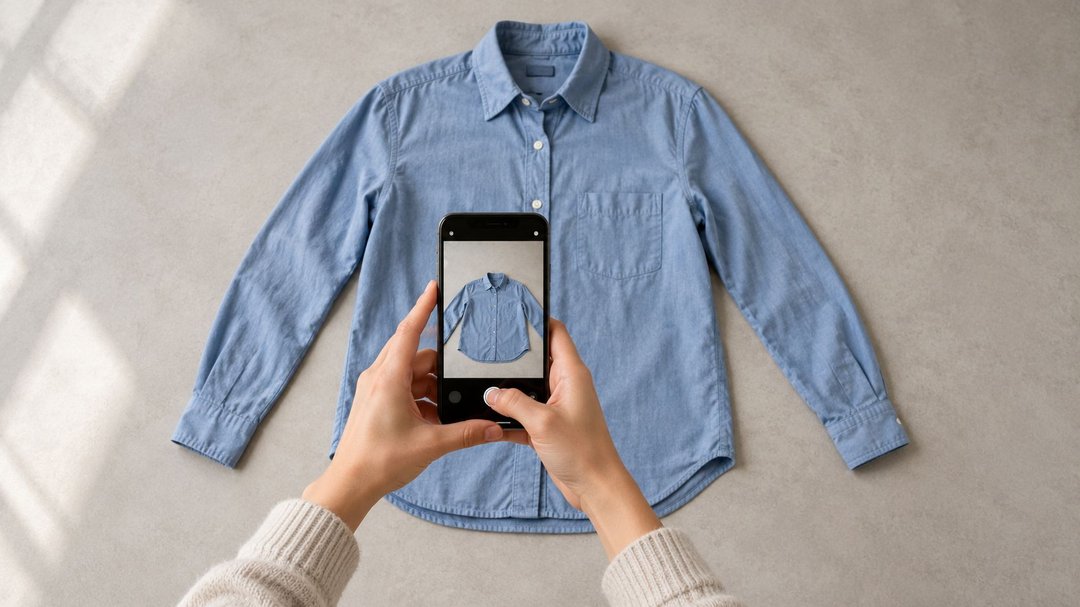
För att fotografera kläder till en digital garderob behöver du en tydlig bild där hela plagget syns, en enkel bakgrund och jämnt ljus. Färgen, formen och detaljerna ska göra det lätt att känna igen plagget när du senare väljer vad du ska ha på dig.
Mobilkameran räcker bra för att komma igång. Börja med ett plagg, kontrollera hur bilden ser ut i appen och granska uppgifterna innan du fortsätter med fler.
Här går vi igenom hur du tar användbara bilder av dina kläder – och hur du avgör om du behöver ta om fotot eller bara ändra informationen i garderoben.
1. Testa hela processen med ett plagg först
Välj ett plagg som du använder ofta och prova hela flödet:
-
Fotografera plagget.
-
Lägg till bilden i appen.
-
Kontrollera bilden och de föreslagna uppgifterna.
-
Spara plagget.
-
Leta upp det igen i garderoben.
Då ser du tidigt om din bakgrund, belysning och kameravinkel fungerar även när bilden visas som en liten miniatyr.
Testa gärna ett lite svårare plagg innan du fotograferar en större grupp: en vit skjorta, mörka byxor eller något med ett småmönstrat tyg. Om detaljerna försvinner kan du justera fotograferingen direkt.
Du behöver heller inte lägga in allt på en gång. I guiden om att skapa en digital garderob hittar du ett upplägg för att börja med ett mindre urval och bygga vidare efter hand.
2. Välj en bakgrund som skiljer sig från plagget
En enfärgad vägg, en slät dörr eller ett enkelt underlag kan fungera bra. Det viktiga är att plaggets kanter syns tydligt.
Anpassa bakgrunden efter det du fotograferar:
-
Vita och ljusa plagg: prova en grå eller mörkare bakgrund.
-
Svarta och mörkblå plagg: använd ett ljusare underlag.
-
Mönstrade plagg: välj en lugn bakgrund utan konkurrerande mönster.
Du behöver inte använda samma bakgrund för varje plagg. Tydliga bilder är mer användbara än en enhetlig bakgrund som får vissa kläder att försvinna.
Börja med mjukt, jämnt ljus
Indirekt ljus nära ett fönster är en bra utgångspunkt. Kontrollera att det inte skapar djupa skuggor eller ljusa partier där tygets detaljer försvinner.
Titta särskilt efter följande:
-
Syns strukturen i mörka tyger?
-
Har vita partier fortfarande detaljer?
-
Döljer reflexer mönstret?
-
Ser plaggets färg rimlig ut?
Om dagsljus och lampor tillsammans ger en märklig färgton kan du prova att använda en ljuskälla i taget.
Du kan också fotografera på kvällen. Bedöm resultatet utifrån hur väl plagget syns, snarare än en bestämd tid på dagen.
3. Lägg plagget plant eller häng upp det
Välj det sätt som visar plaggets form tydligast.
| Sätt att fotografera | Passar ofta för | Kontrollera |
|---|---|---|
| Plant på ett underlag | T-shirts, stickade tröjor och byxor | Att ärmar, midja och hela längden syns |
| På galge | Skjortor, klänningar och kappor | Att axlarna får en naturlig form och att nederkanten ryms |
| På kroppen | Referenser för passform eller en hel outfit, om appen stöder detta | Att händer, mobil och andra plagg inte skymmer det viktiga |
| Närbild som komplement | Struktur, små mönster och detaljer | Att appen stöder flera bilder för samma plagg |
Vik upp plagget så att formen blir tydlig. Dra isär ärmarna lite och se till att krage, fickor och fåll inte göms.
Släta ut veck som döljer viktiga detaljer. Små vardagsveck är sällan ett problem, och du behöver inte sträcka ut ett stickat plagg för att få en slätare bild.
En lång klänning kan vara lättare att fotografera på galge än på golvet. Kontrollera då att hela klänningen får plats i bilden.
En bild av ett enskilt plagg och en bild av en hel outfit fyller olika funktioner. Plaggbilden hjälper dig att hitta rätt sak i garderoben. Outfitbilden visar hur flera delar fungerar tillsammans.
4. Få med hela plagget i bilden
Lämna lite marginal runt plagget. Kontrollera bildens kanter innan du tar fotot.
Beroende på vad du fotograferar behöver följande synas:
-
Axlar, krage och ärmslut.
-
Midja och hela byxben.
-
Klänningens eller kjolens nederkant.
-
Tunna axelband.
-
Väskans handtag och remmar.
-
Skornas tåparti, klack och sula.
Fotograferar du ett plagg som ligger plant, håll mobilen så parallellt med underlaget som möjligt. För ett plagg på galge fungerar en bild rakt framifrån ofta bra.
En kraftigt sned kameravinkel kan göra att ena delen ser större eller kortare ut än den är.
Torka av kameralinsen vid behov, håll mobilen stadigt och kontrollera skärpan. Undvik filter som förändrar färger eller suddar ut tygets struktur.
5. Kontrollera färgen och jämför liknande plagg
Lägg plagget bredvid mobilen och jämför det med bilden.
Ser marinblått svart ut? Har en gräddvit tröja blivit kritvit? Har ett blankt tyg fått reflexer som döljer mönstret?
Belysning, kamerans bildbehandling och skärmen påverkar hur färgen visas. Målet är att du ska kunna känna igen plagget och skilja det från liknande saker i garderoben.
Prova att ändra ljuset eller flytta plagget innan du gör stora färgjusteringar i bilden.
Gör ett test med två liknande plagg
Om du har två mörka byxor eller flera ljusa tröjor, jämför bilderna i den storlek de visas i garderoben.
Kan du skilja dem åt med hjälp av:
-
Halsringning eller krage?
-
Fickor och knappar?
-
Längd och silhuett?
-
Stickning, mönster eller annan struktur?
Ett tydligt namn hjälper också. ”Gräddvit ribbstickad tröja” är mer användbart än ”Tröja 2”.
Bilden och namnet ska tillsammans göra det enkelt att välja rätt plagg.
6. Lös vanliga problem när du fotar kläder
| Problem | Prova detta |
|---|---|
| Ett mörkt plagg blir en nästan svart yta | Använd en ljusare bakgrund och justera ljuset tills detaljerna syns |
| Ett vitt plagg smälter in i bakgrunden | Välj ett mörkare underlag och kontrollera att ljusa partier inte tappar detaljer |
| Blankt tyg får starka reflexer | Flytta plagget eller ljuskällan och kontrollera bilden igen |
| En lång klänning eller kappa blir avklippt | Backa med kameran eller häng upp plagget så att hela längden ryms |
| Ett litet mönster är svårt att se | Behåll en tydlig helbild och komplettera med en närbild om appen stöder det |
| Axelband eller fransar försvinner efter bildbehandling | Jämför med originalet och kontrollera vilka korrigeringar appen tillåter |
| Två plagg ser likadana ut i garderoben | Visa de detaljer som skiljer dem åt och använd mer beskrivande namn |
Skor och väskor
Fotografera skor så att modellen går att känna igen. Tåparti, stängning, klack och sula kan vara viktiga kännetecken.
Om du registrerar ett skopar som en post i garderoben kan en bild av paret hjälpa dig att hålla ordning på innehållet.
För en väska bör hela formen, handtagen och eventuella remmar synas. En närbild av logotypen ger sällan tillräcklig information för att välja väskan till en outfit.
7. Granska bilden och uppgifterna efter att du lagt till plagget
Kontrollen är inte klar när du har tagit fotot. Öppna också plagget i appen.
Titta efter om:
-
Hela plagget fortfarande syns.
-
Tunna band, fransar och kanter finns kvar.
-
Färg och mönster är tillräckligt tydliga.
-
Föremål i bakgrunden har följt med på ett missvisande sätt.
-
Plagget går att skilja från liknande plagg.
En prydlig bild kan fortfarande sakna något viktigt. Jämför med originalfotot om resultatet ser annorlunda ut.
Kontrollera förslagen från Smart Scan
Med Modesonas Smart Scan kan du använda kameran eller välja en bild från bildbiblioteket. Funktionen föreslår uppgifter som kategori, färger och stil.
Granska förslagen och ändra det som behövs innan du sparar. En tydlig bild gör plagget lättare att bedöma, men automatiska förslag kan ändå bli fel.
Öppna sedan din digitala garderob och försök hitta plagget med de filter du brukar använda.
Om dina marinblå byxor inte visas när du filtrerar på rätt färg kan problemet vara färguppgiften, även om bilden är bra.
8. Avgör om du ska behålla bilden, ändra uppgifterna eller ta om fotot
Du behöver inte fotografera om ett plagg för varje liten brist.
Behåll bilden när:
-
Hela plagget syns.
-
Färgen är tillräckligt tydlig för att du ska känna igen det.
-
Viktiga detaljer går att urskilja.
-
Du hittar rätt plagg även i miniatyrbilden.
Små veck eller olika bakgrunder behöver inte påverka användbarheten.
Ändra uppgifterna när:
Bilden visar rätt plagg, men kategori, färg eller namn är fel eller otydligt.
En bra bild av en kjol behöver inte tas om för att appen har föreslagit fel kategori.
Ta om bilden när:
Plagget är avklippt, oskarpt eller skymt, färgen blir missvisande eller viktiga detaljer har försvunnit och inte går att återställa.
Om appen låter dig byta bilden i den befintliga posten kan du göra det för att undvika onödiga dubbletter.
Exempel: två par mörka byxor
Du har ett par svarta ankellånga byxor och ett par längre marinblå byxor. De första bilderna är mörka och nederkanterna saknas. I garderoben ser byxorna nästan likadana ut.
Ta nya bilder med hela byxbenen synliga och ljus som gör färgskillnaden tydligare. Kontrollera miniatyrbilderna, ge byxorna beskrivande namn och granska färguppgifterna.
Testa sedan att hitta båda paren igen. Då vet du att bilderna fungerar i praktiken.
9. Skapa en enkel rutin för nya bilder
När du har hittat ett upplägg som fungerar kan du använda samma korta rutin:
Fotografera → granska → lägg till eller uppdatera → kontrollera → hitta plagget igen.
Behåll originalbilden åtminstone tills du har kontrollerat det sparade resultatet.
Fyll på garderoben när det passar: efter tvätten, när du tar fram kläder inför en ny säsong eller när du vill använda ett plagg som ännu inte finns i appen.
När bilderna är på plats kan du använda dem för att matcha kläder som du redan äger. Det är då arbetet med tydliga plaggbilder blir användbart i vardagen.
Checklista: är bilden redo för din digitala garderob?
-
Hela plagget finns med.
-
Bakgrunden gör kanterna tydliga.
-
Ljuset visar viktiga detaljer.
-
Färgen hjälper dig att känna igen plagget.
-
Bilden är tillräckligt skarp.
-
Liknande plagg går att skilja åt.
-
Den sparade bilden har granskats.
-
Kategori, färg och namn är kontrollerade.
-
Plagget går att hitta igen i garderoben.
Vanliga frågor om att fotografera kläder
Kan jag fotografera kläder med mobilen?
Ja. Mobilkameran räcker bra för att börja fotografera kläder till en digital garderob. Använd jämnt ljus, få med hela plagget och kontrollera skärpan. Granska också resultatet efter att bilden har lagts till i appen.
Måste kläderna ligga plant?
Nej. Ett plant underlag fungerar ofta för T-shirts, stickade tröjor och byxor. Skjortor, klänningar och kappor kan vara lättare att fotografera på galge. Välj det som visar plaggets form och detaljer tydligast.
Behöver jag en vit bakgrund?
Nej. Bakgrunden ska göra plagget lätt att urskilja. Vita plagg kan synas bättre mot grått eller en mörkare färg, medan mörka plagg ofta fungerar bra mot ett ljusare underlag.
Räcker en bild per plagg?
En tydlig helbild kan räcka om plagget går att känna igen och skilja från liknande saker. En detaljbild kan vara användbar för små mönster eller särskilda kännetecken, om appen stöder flera bilder för samma plagg.
Kan jag fotografera plagget när jag har det på mig?
Det kan fungera om appen stöder den typen av bild och plagget syns tydligt. Kontrollera att mobilen, händerna eller andra kläder inte skymmer viktiga delar. En bild på kroppen kan också vara användbar som referens för passform eller en hel outfit.
Vad gör jag om appen föreslår fel kategori eller färg?
Kontrollera bilden först. Om den visar plagget tydligt räcker det ofta att ändra uppgifterna. Ta om fotot om ljuset, skärpan eller bildutsnittet gör plagget svårt att tolka.
Börja med ett plagg du använder ofta
Välj ett plagg, ta en tydlig bild och prova hela processen med Smart Scan.
När du har kontrollerat bilden och uppgifterna kan du fortsätta med fler plagg. Använd sedan Sparade outfits för att samla kombinationer som du vill hitta tillbaka till.