Välj rätt garderobsapp: 8 praktiska tester
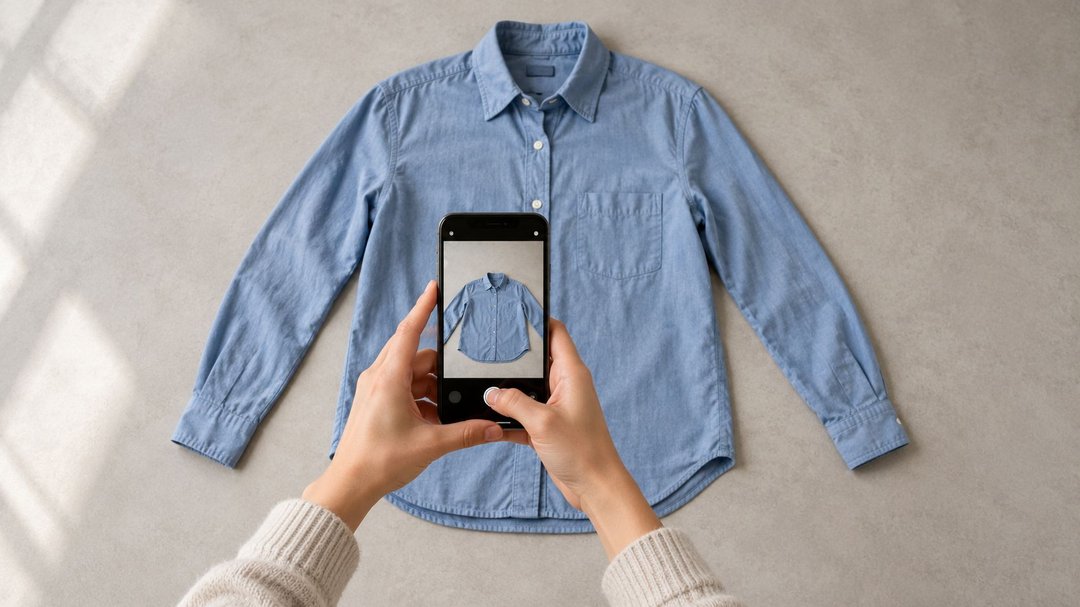
För att välja en garderobsapp kan du börja med att testa det du kommer att göra ofta: lägga till ett plagg, rätta uppgifter, hitta kläder, skapa en outfit och öppna en sparad kombination igen. Kontrollera sedan att appen fungerar på din mobil, vad som ingår i priset och hur dina bilder hanteras.
Du behöver inte fotografera hela garderoben först. Ett litet urval räcker för att börja bedöma om verktyget passar din vardag.
Här får du åtta tester och ett enkelt jämförelseblad. Använd samma kläder i varje app så blir det lättare att se skillnaderna.
Börja med vad du vill få hjälp med
Avsluta den här meningen innan du jämför funktioner:
”Jag vill ha en app som hjälper mig att…”
Du kanske vill:
-
Hitta plagg som du glömmer bort.
-
Förbereda kläder för jobbet.
-
Spara kombinationer som du gärna använder igen.
-
Få outfitförslag med kläder du redan äger.
-
Planera veckans outfits.
-
Välja kläder inför en resa.
Bestäm vilket behov som är viktigast.
Om du fortfarande funderar på vilken sorts verktyg du behöver kan du läsa vår jämförelse mellan en AI-stylist och en digital garderob.
Dela sedan in dina önskemål i tre grupper:
| Prioritet | Vad det betyder | Exempel |
|---|---|---|
| Nödvändigt | Utan detta löser appen inte mitt problem | Kunna hitta mina plagg och spara kompletta outfits |
| Användbart | Gör vardagen enklare, men jag kan använda en annan metod | Koppla en outfit till ett datum |
| Valfritt | Något jag vill prova, men som inte avgör valet | Få automatiska förslag på kombinationer |
En kalender kan vara nödvändig om du planerar veckan i förväg. Vill du främst få överblick över kläderna kan sökning och filter vara viktigare.
Välj några plagg att testa med
Använd samma bilder och plagg i apparna du jämför.
Du kan börja med:
-
Två överdelar.
-
Ett par byxor eller en kjol.
-
En klänning, en andra underdel eller en tredje överdel.
-
En jacka eller kofta.
-
Två par skor.
Ta med ett plagg med mönster eller tydlig struktur och två liknande plagg, exempelvis svarta och marinblå byxor. Då kan du testa hur lätt det är att känna igen och hitta rätt.
Anpassa urvalet efter vad du brukar bära. Det finns inget generellt minimiantal för den här övningen, men enskilda funktioner kan ha egna krav.
Behåll originalbilderna i mobilen så att du kan upprepa testet utan att fotografera kläderna igen.
1. Lägg till ett plagg och rätta uppgifterna
Börja med ett plagg du känner väl.
Lägg till bilden och kontrollera:
-
Känner du igen plagget?
-
Har det fått rätt kategori?
-
Stämmer färgen?
-
Kan du enkelt rätta felaktiga uppgifter?
-
Finns ändringarna kvar när du öppnar plagget igen?
En marinblå tröja kan registreras som svart. Det viktiga är att du kan korrigera informationen som du ska använda för att hitta och kombinera plagget.
Testa också plagget med mönster eller struktur. En bearbetad bild behöver fortfarande visa tillräckligt mycket av originalet för att vara användbar.
I Modesonas digitala garderob kan du ändra uppgifter som kategori, färg, stil, säsong och egna taggar.
Om en app erbjuder exempelplagg, skilj dem från dina egna. De kan hjälpa dig att utforska funktionerna, men du behöver även testa hur det fungerar att lägga in dina riktiga kläder.
Anteckna: kunde jag lägga till plagget, rätta uppgifterna och se att ändringen sparades?
2. Sök efter ett bestämt plagg
När du har lagt in urvalet, lämna katalogen och öppna den igen.
Försök hitta:
-
De marinblå byxorna.
-
Den mönstrade överdelen.
-
Jackan du vill använda en sval dag.
Använd sökfältet och de filter som finns. Att minnas var bilden ligger i rutnätet säger inte så mycket om hur sökningen fungerar.
Kontrollera också om du kan skilja två liknande plagg åt utan att öppna flera poster.
”Marinblå byxor med raka ben” kan till exempel vara mer användbart än ”byxor 2”. Namn, kategorier och taggar bör hjälpa dig att söka på ett sätt som känns naturligt.
Modesona erbjuder textsökning och filter för bland annat kategori, färg, stil, säsong, favoriter och egna taggar.
Ett litet urval hjälper dig att bedöma sökmetoden. Det visar ännu inte hur appen fungerar med flera hundra plagg.
Anteckna: hittade jag rätt plagg med en sökning eller ett filter som jag skulle använda igen?
3. Skapa en outfit med dina egna kläder
Välj ett konkret tillfälle: en dag på kontoret, ärenden på stan eller en avslappnad middag.
Sätt ihop en komplett outfit med kläderna du har lagt till. Ta med skor och de extra lager du behöver.
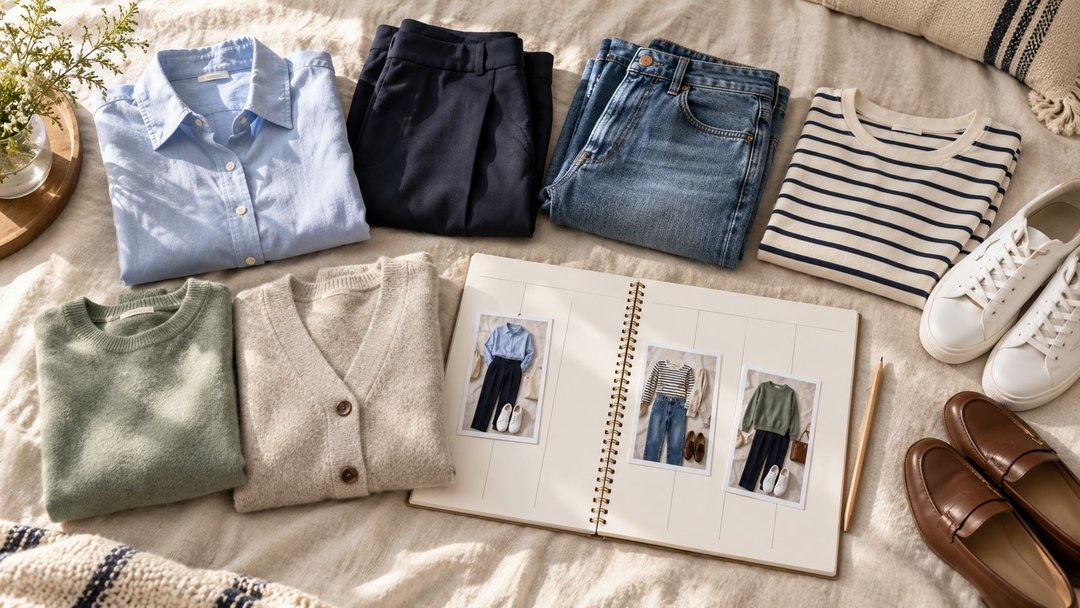
Ändra sedan en sak. Byt loafers mot sneakers eller skjortan mot en tröja.
Se om du kan göra ändringen utan att bygga om hela kombinationen.
Om appen föreslår outfits med AI, kontrollera vilka plagg som används:
-
Är det kläder du själv har lagt till?
-
Är det exempelplagg?
-
Är det produkter som föreslås för köp?
-
Är det bara allmänna stilreferenser?
En realistisk bild bevisar inte att kombinationen består av dina kläder. Kontrollera vilka plagg som är kopplade till förslaget.
Behöver du idéer till testet kan du använda guiden till att matcha kläder du redan har.
Anteckna: kunde jag skapa en användbar outfit och byta ett plagg utan att förlora resten av kombinationen?
4. Spara två versioner och hitta dem igen
Skapa två varianter av samma outfit:
-
Kontor – skjorta och loafers.
-
Ärenden – skjorta och sneakers.
Spara båda. Lägg till en anteckning om appen tillåter det, exempelvis ”ta med kofta”.
Stäng appen, öppna den igen och leta upp båda versionerna.
Kontrollera att följande finns kvar:
-
Rätt kläder.
-
Skorna.
-
Jackan eller det extra lagret.
-
En tydlig skillnad mellan versionerna.
-
Anteckningarna du sparade.
Med Sparade outfits i Modesona kan du behålla kompletta kombinationer kopplade till plaggen i garderoben, markera favoriter och spara anteckningar.
Kopplingen spelar också roll när du ändrar garderoben. Om du raderar ett plagg i Modesona påverkas de outfits som använde det. Läs därför hur funktionen fungerar innan du tar bort plagg ur kombinationer du vill behålla.
Anteckna: kunde jag hitta båda versionerna kompletta och direkt förstå när jag ville använda dem?
5. Testa kalendern om du vill planera i förväg
Om veckoplanering är viktig för dig, koppla en sparad outfit till ett datum.
Prova sedan att ändra planen:
-
Flytta outfiten till en annan dag.
-
Byt ut den mot ett alternativ.
-
Ta bort en planerad outfit som inte längre behövs.
Kontrollera att du kan se planen på ett sätt som passar dig.
I Modesonas outfitkalender kan du koppla sparade outfits till datum och använda vecko- eller månadsvy. Du kan flytta, byta ut och ta bort planerade kombinationer.
Att lägga till en outfit i mobilens kalender är ett separat, frivilligt steg som kräver kalenderbehörighet. Det sker inte automatiskt när du planerar något i Modesona.
Kom också ihåg att en planerad outfit inte visar vad du faktiskt hade på dig. Vill du följa hur ofta du använder kläderna behöver du kontrollera hur användningen registreras.
Testa gärna med en riktig vecka med hjälp av guiden till att planera veckans outfits.
Anteckna: kunde jag ändra planen enkelt, och vet jag var datumen sparas?
6. Kontrollera att appen fungerar på dina enheter
Se om appen stöder din mobil och versionen av operativsystemet.
Om svenska är viktigt för dig, öppna de vyer du kommer att använda. En svensk webbplats innebär inte automatiskt att hela appen finns på svenska.
Vill du använda både mobil, surfplatta och dator? Kontrollera vilka alternativ som faktiskt finns. Om appen erbjuder synkronisering, ändra en uppgift på en enhet och kontrollera den på den andra.
Behöver du kunna se dina outfits utan internet? Testa det:
-
Öppna en sparad outfit medan du har uppkoppling.
-
Stäng av internetanslutningen.
-
Försök öppna kombinationen igen.
-
Kontrollera att bilder och viktiga uppgifter visas.
Att se en bild som redan har laddats ned betyder inte att hela katalogen fungerar offline. Sökning, redigering och sparande kan ha andra begränsningar.
Testa varje uppgift som är viktig för dig.
Anteckna: vad fungerade på mina enheter, och vad har jag ännu inte kontrollerat?
7. Jämför priset och gränserna i rätt plan
Kontrollera priset som visas för ditt konto och din region. För Sverige är det relevant att jämföra belopp i svenska kronor, om det är den valuta du debiteras i.
Titta på det som påverkar din användning:
| Vad du kontrollerar | Frågan att besvara |
|---|---|
| Antal plagg | Räcker gränsen för kläderna jag vill lägga till? |
| Sparade outfits | Kan jag behålla tillräckligt många kombinationer? |
| AI-funktioner | Finns det krediter eller andra användningsgränser? |
| Kalender | Ingår den i planen jag överväger? |
| Provperiod | När slutar den och vad händer därefter? |
| Abonnemang | Hur mycket betalar jag, hur ofta och hur förnyas det? |
| Avslutat betalabonnemang | Vad kan jag fortfarande se eller ändra? |
Skilj på en gratisversion utan tidsgräns och en kostnadsfri provperiod.
Ett årsabonnemang kan marknadsföras med ett motsvarande månadspris men ändå debiteras som en hel årskostnad. Jämför det faktiska beloppet och betalningsintervallet.
Du behöver inte betala bara för att fylla i jämförelsen. Om en funktion ligger bakom en betalvägg och du inte provar den, markera den som ”inte kontrollerad” och läs vad dokumentationen säger.
Anteckna: kan jag göra det nödvändiga med den plan som passar min budget?
8. Ta reda på hur bilder och uppgifter hanteras
Läs integritetsinformationen och beskrivningen av datahanteringen innan du lägger in många bilder.
Försök få svar på följande:
-
Var sparas bilderna?
-
Vem kan se garderoben och mina outfits?
-
Vad händer när jag delar en kombination?
-
Kan jag få en kopia av bilderna och uppgifterna?
-
Vad tas bort när jag raderar ett plagg?
-
Hur fungerar det att radera kontot?
Skilj på originalbilder, information om plaggen och kopplingarna mellan plagg och outfits.
Att ladda ned en outfitbild är inte nödvändigtvis samma sak som att exportera hela klädkatalogen.
Om det finns en exportfunktion, prova med ett litet urval och öppna filen du får. Kontrollera vad den innehåller och om informationen går att använda utanför appen.
Vill du testa att ta bort ett plagg, använd en tillfällig testpost som du inte behöver behålla. Radera inte ditt konto eller användbara kombinationer bara för att bedöma en app.
Om en viktig fråga är obesvarad, skriv upp den och be supporten om ett förtydligande.
Anteckna: vet jag vad som sparas, vad jag kan få ut och hur jag tar bort sådant jag inte längre vill behålla?
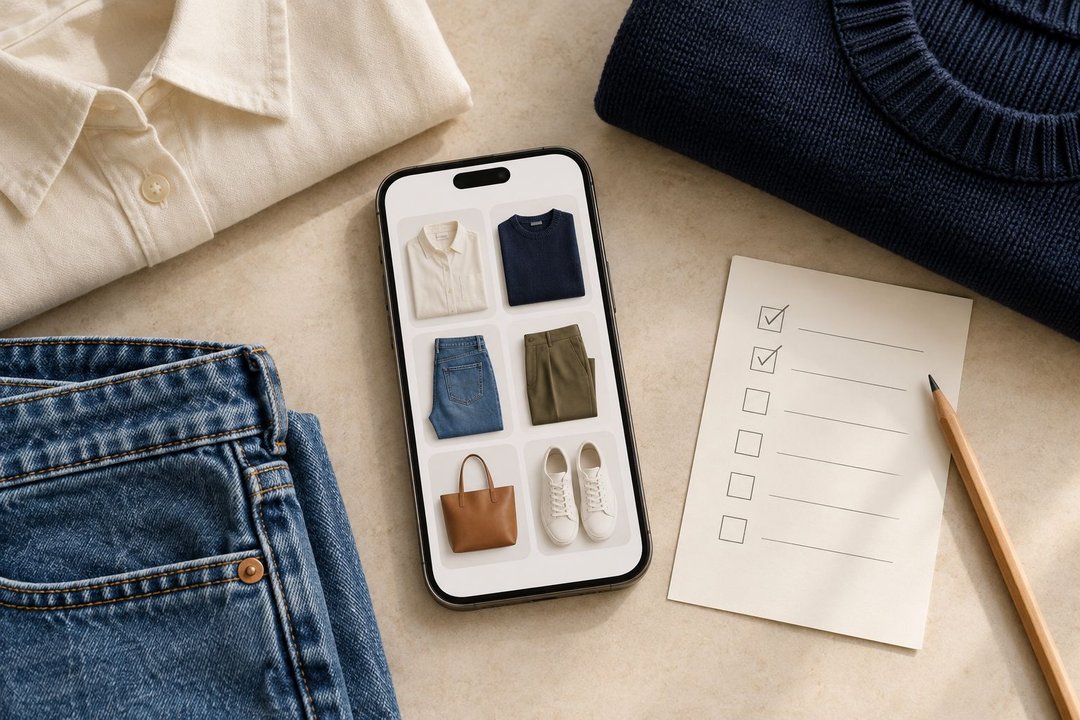
Använd det här jämförelsebladet
Välj en prioritet för varje rad: nödvändigt, användbart eller valfritt.
Bedöm sedan resultatet med en av fyra markeringar:
-
Fungerar: jag kunde genomföra uppgiften.
-
Fungerar med extra steg: jag lyckades, men behövde mer arbete eller en alternativ metod.
-
Saknas: jag har bekräftat att funktionen inte finns eller inte ingår i planen.
-
Inte kontrollerat: jag har ännu inte tillräcklig information.
| Kriterium | Prioritet | Resultat | Vad jag kontrollerade |
|---|---|---|---|
| Lägga till och rätta plagg | |||
| Hitta kläder | |||
| Skapa och ändra outfits | |||
| Spara och hitta kombinationer | |||
| Planera och ändra datum | |||
| Använda mina enheter | |||
| Hålla min budget | |||
| Hantera bilder och uppgifter |
Fyll i ett blad per app. Använd samma kläder och uppgifter så att jämförelsen blir meningsfull.
En konkret anteckning som ”jag hittade båda kombinationerna med skor och anteckningar” säger mer än ”appen verkar bra”.
Låt de nödvändiga funktionerna avgöra först
Här är ett påhittat exempel:
Du använder Android och behöver kunna hitta dina plagg, spara kompletta outfits och hålla dig inom din budget. Tillgång utan internet vore användbart, medan AI-förslag är valfria.
App A uppfyller de nödvändiga kraven. App B har fler AI-funktioner men fungerar inte på din mobil.
Då passar app A bättre för dina behov.
Om två appar klarar det viktigaste, jämför uppgifterna du kommer att göra ofta. Var är det enklast att lägga till ett plagg? I vilken app hittar du dina outfits utan att tveka? Vilka extra steg känns rimliga i vardagen?
När du har valt kan du fylla på katalogen efter hand. Guiden till att skapa en digital garderob utan att fotografera allt hjälper dig att komma igång med ett hanterbart urval.
Vanliga frågor om att välja garderobsapp
Vilken funktion är viktigast i en garderobsapp?
Det beror på vad du vill göra. För överblick är tydliga plagg och bra sökning viktiga. För att återanvända kombinationer behöver du kunna skapa, spara och hitta outfits. För veckoplanering behöver du också kunna ändra datum och planer.
Behöver jag AI för att matcha kläder?
Nej. En visuell katalog och ett verktyg för att skapa och spara kombinationer kan räcka.
Skilj också på AI som identifierar plagg eller bearbetar bilder och AI som föreslår outfits. Det är olika funktioner.
Kan en gratis garderobsapp räcka?
Ja, om den innehåller funktionerna och utrymmet du behöver. Kontrollera vad som fortsätter vara gratis och vad som kräver en provperiod, ett abonnemang eller krediter.
Hur många plagg behöver jag lägga till för att testa?
Välj tillräckligt många för att kunna hitta liknande plagg, skapa en komplett outfit och spara två varianter. Ett litet urval fungerar som start, även om vissa funktioner kan kräva fler plagg.
Kan appen avgöra om kläderna är bekväma?
En bild visar inte om tyget kliar, om byxorna stramar när du sitter eller om skorna känns bra efter en promenad.
Prova nya kombinationer på riktigt innan du planerar att använda dem en hel dag.
Välj en app som fungerar i din vardag
Börja med några plagg du känner väl. Lägg till dem, rätta uppgifterna, sök, kombinera och spara. Öppna dina outfits igen och kontrollera pris, kompatibilitet och datahantering.
Då bygger valet på uppgifter du har genomfört och villkor du har kontrollerat.
Vill du utforska arbetssättet i Modesona kan du börja med Digital garderob, Sparade outfits och Outfitkalender. Testa det som löser ditt viktigaste behov och lägg till fler kläder när du har användning för dem.