01
Detectie in de in-app browser
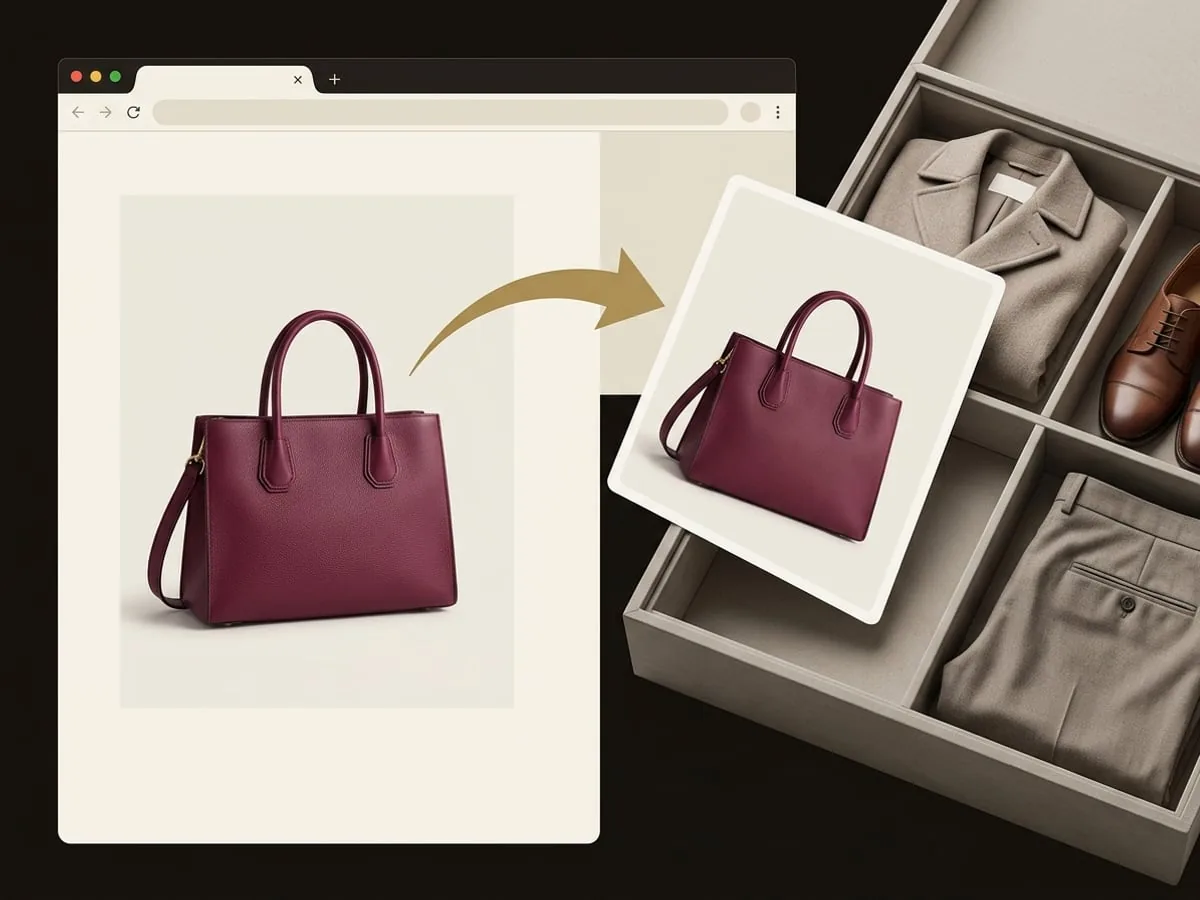
Blader normaal, en Modesona herkent wanneer je op een productpagina bent.
IMPORTEREN VAN WEBWINKELS
Blader door een winkel in de app, en wanneer Modesona een productpagina detecteert, voeg je de afbeelding toe aan dezelfde scanflow die je gebruikt voor je eigen kledingkast.
→ 01 / WAAROM TWEE KEER TYPEN
Een online aankoop handmatig toevoegen betekent opnieuw typen wat de winkel al heeft gepubliceerd. De in-app browser detecteert de productpagina en geeft de afbeelding door aan de scanflow.
01
Blader normaal, en Modesona herkent wanneer je op een productpagina bent.
02
Stuur het product naar je kledingkast als item, of naar een 'probeer voordat je koopt'-vergelijking.
03
Het gebruikelijke itemscherm verschijnt, zodat je de categorie, kleur en stijl bevestigt zoals je zou doen bij een camerascan.
→ 02 / VAN PRODUCTPAGINA NAAR KLEDINGKAST
Importeren eindigt in dezelfde beoordelingsstap als een camerascan, daarom wordt een online item op dezelfde manier beschreven als al het andere dat je bezit.
→ 03 / HOE HET WERKT
Niets aan het importeren slaat de stap over waarin jij beslist hoe het item wordt beschreven.
Open de winkel in de browser van Modesona en zoek het item waarin je geïnteresseerd bent.
Wanneer een productpagina wordt gedetecteerd, stuur je de afbeelding naar de scanflow.
Sla het op als een kledingkastitem, of vergelijk het met je garderobe voordat je besluit te kopen.
→ 04 / WAT IMPORTEREN DOET
Het importeren van een product brengt een afbeelding naar Modesona, zodat je het item kunt beschrijven of vergelijken. Het koopt niets en maakt Modesona geen partij in de transactie.
Het importeren van een product plaatst nooit een bestelling. Kopen gebeurt nog steeds op de eigen site van de retailer.
Prijs, beschikbaarheid, maten en levering zijn de details van de retailer, en deze kunnen na het importeren veranderen.
Sommige winkels leggen productpagina's zo aan dat de in-app browser ze niet kan lezen. Het fotograferen van het product werkt dan nog steeds.
Net als bij een camerascan bevestig je de categorie, kleur en stijl voordat het item aan je kledingkast wordt toegevoegd.
→ 05 / VRAGEN, BEANTWOORD
Hoe de import werkt, welke winkels het dekt, en wat het niet doet.
Open de winkel in de in-app browser van Modesona. Wanneer een productpagina wordt gedetecteerd, kun je de productafbeelding toevoegen aan dezelfde scanflow die voor je kledingkast wordt gebruikt.
Nee. Het brengt alleen een afbeelding naar Modesona. Elke aankoop vindt plaats op de eigen site van de retailer.
Detectie hangt af van hoe een winkel zijn productpagina's opbouwt, dus het werkt niet overal. Wanneer het niet werkt, kun je het product in plaats daarvan fotograferen.
Ja. Stuur de import naar een 'probeer voordat je koopt'-vergelijking om te zien hoe het zou combineren met items in je kledingkast, of voeg het toe als een item als je het al bezit.
U bent van harte uitgenodigd
Modesona is uw persoonlijke stylist — gratis, direct en gebouwd rondom alles wat al in uw garderobe hangt.


Gratis · Geen kaart · iOS & Android