01
Begin met een foto
Voeg een item toe vanuit je camera of je fotobibliotheek, wat op dat moment het snelst is.
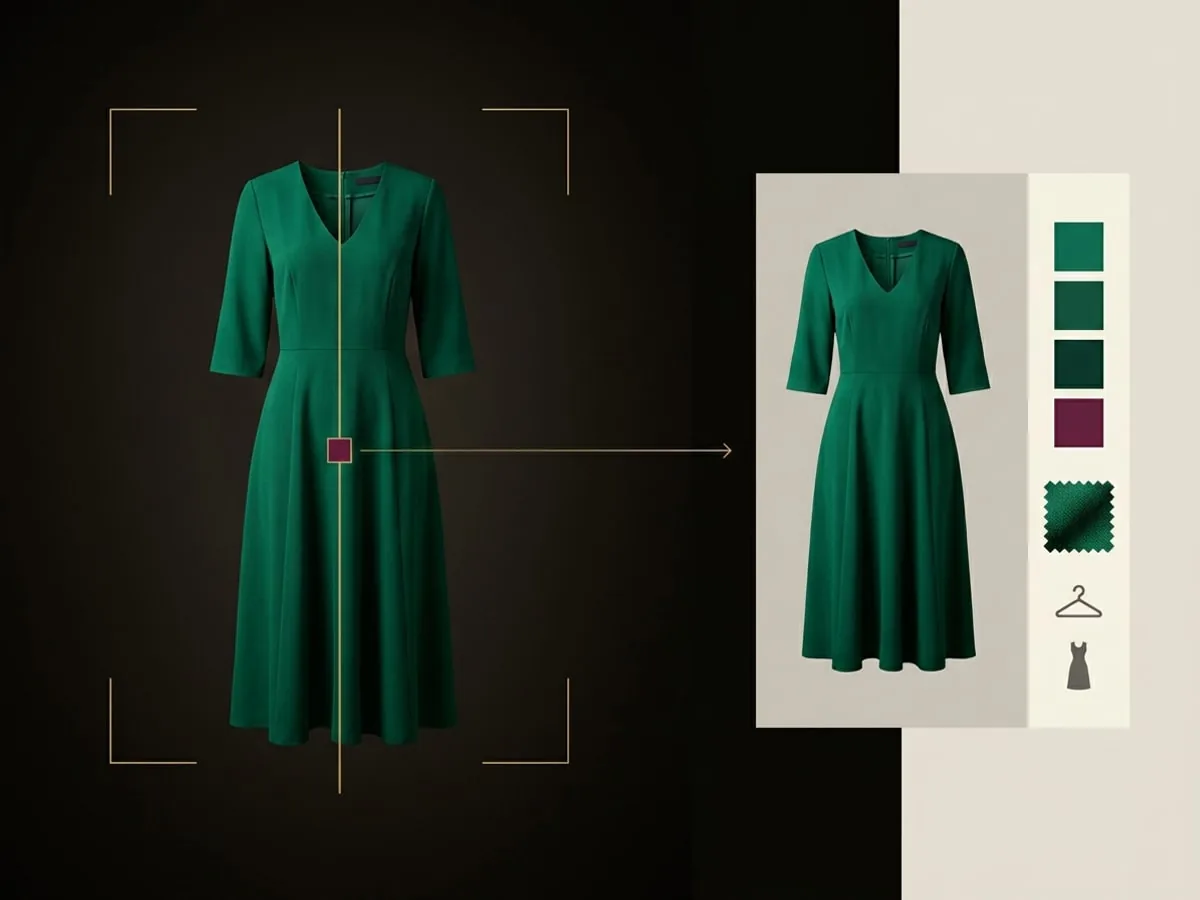
SMART SCAN
Richt je camera op een kledingstuk en Modesona bereidt de categorie, kleuren en stijldetails voor. Zo blijft het toevoegen van een item aan je kledingkast een snelle controle, in plaats van het invullen van een formulier.
→ 01 / WAAROM DE EERSTE STAP BELANGRIJK IS
Elke kledingkasttool in Modesona is afhankelijk van de kennis van wat je bezit. Smart Scan elimineert het typwerk, zodat de eerste items minuten kosten in plaats van een hele avond.
01
Voeg een item toe vanuit je camera of je fotobibliotheek, wat op dat moment het snelst is.
02
Modesona stelt de categorie, subcategorie, kleuren en stijl voor, zodat je alleen hoeft te bevestigen wat correct is gelezen.
03
Bewerk alles voordat je opslaat, want de kledingkast moet overeenkomen met je kleding en jouw woorden ervoor.
→ 02 / VAN FOTO NAAR KLEDINGKASTITEM
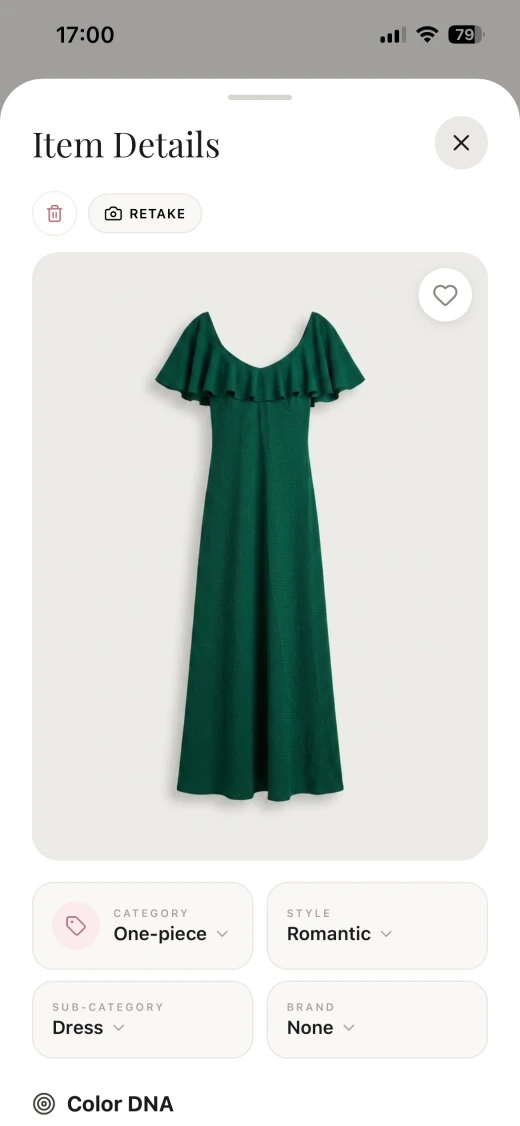
Het itemscherm toont wat Modesona van de foto heeft gelezen. Wijzig de categorie, stijl of het merk en sla het item vervolgens op in je kledingkast.
→ 03 / HOE HET WERKT
De workflow is gebouwd rond het bevestigen van een suggestie in plaats van het invullen van een record, wat het digitaliseren van een grote kledingkast realistisch maakt.
Leg het item plat of hang het tegen een effen achtergrond, zodat de vorm en kleur duidelijk leesbaar zijn.
Controleer de voorgestelde categorie, kleuren en stijldetails op het itemscherm.
Pas alles aan wat niet klopt, voeg je eigen tags toe, en het item wordt direct doorzoekbaar.
→ 04 / WAT DE SCAN DOET
Smart Scan leest een foto, dus het kan een stof, een tint of een ongebruikelijke snit verkeerd interpreteren. Elke classificatie is een suggestie die je bevestigt, daarom is de controlestap een verplicht onderdeel van de workflow in plaats van optioneel.
Verlichting, patronen en ongebruikelijke silhouetten kunnen allemaal leiden tot een verkeerde categorie of kleur. Corrigeer dit op het itemscherm.
Een item wordt aan je kledingkast toegevoegd wanneer je de details accepteert, zodat de kledingkastgegevens achter elke aanbeveling van jou blijven.
Verwijder een gescand item wanneer je maar wilt. De afbeelding wordt verwijderd met het item, en met je account volgens het gepubliceerde bewaarbeleid.
Scanfoto's worden verwerkt om de itemdetails voor te bereiden. Het Privacybeleid beschrijft wie ze verwerkt en hoe lang ze worden bewaard.
→ 05 / VRAGEN, BEANTWOORD
Wat de scan leest, wat je kunt wijzigen en wat er gebeurt met de foto's die je maakt.
Je fotografeert het item of kiest een foto uit je bibliotheek, en Modesona bereidt de categorie, kleuren en stijldetails voor. Je controleert deze details op het itemscherm en slaat het item op in je kledingkast.
Een enkel kledingstuk op een effen achtergrond, gelijkmatig belicht en recht van voren gefotografeerd. Drukke achtergronden en meerdere items in één frame maken de details moeilijker leesbaar. Volg onze gids voor kledingfotografie voor praktische tips over belichting, kadrering en het controleren van het geüploade resultaat.
Ja. Categorie, subcategorie, kleuren, stijl en merk zijn bewerkbaar voor en na het opslaan, en je kunt je eigen tags toevoegen.
Je kunt items achter elkaar blijven scannen, en het itemscherm rapporteert de voortgang terwijl elk item wordt geclassificeerd.
Ze worden verwerkt om de itemdetails voor te bereiden en opgeslagen bij het item in je kledingkast. Het verwijderen van het item of je account verwijdert ze volgens het gepubliceerde bewaarbeleid.
U bent van harte uitgenodigd
Modesona is uw persoonlijke stylist — gratis, direct en gebouwd rondom alles wat al in uw garderobe hangt.


Gratis · Geen kaart · iOS & Android